ラベル タンデム基板 の投稿を表示しています。 すべての投稿を表示

2015年2月19日木曜日

クワッドモノ(3)

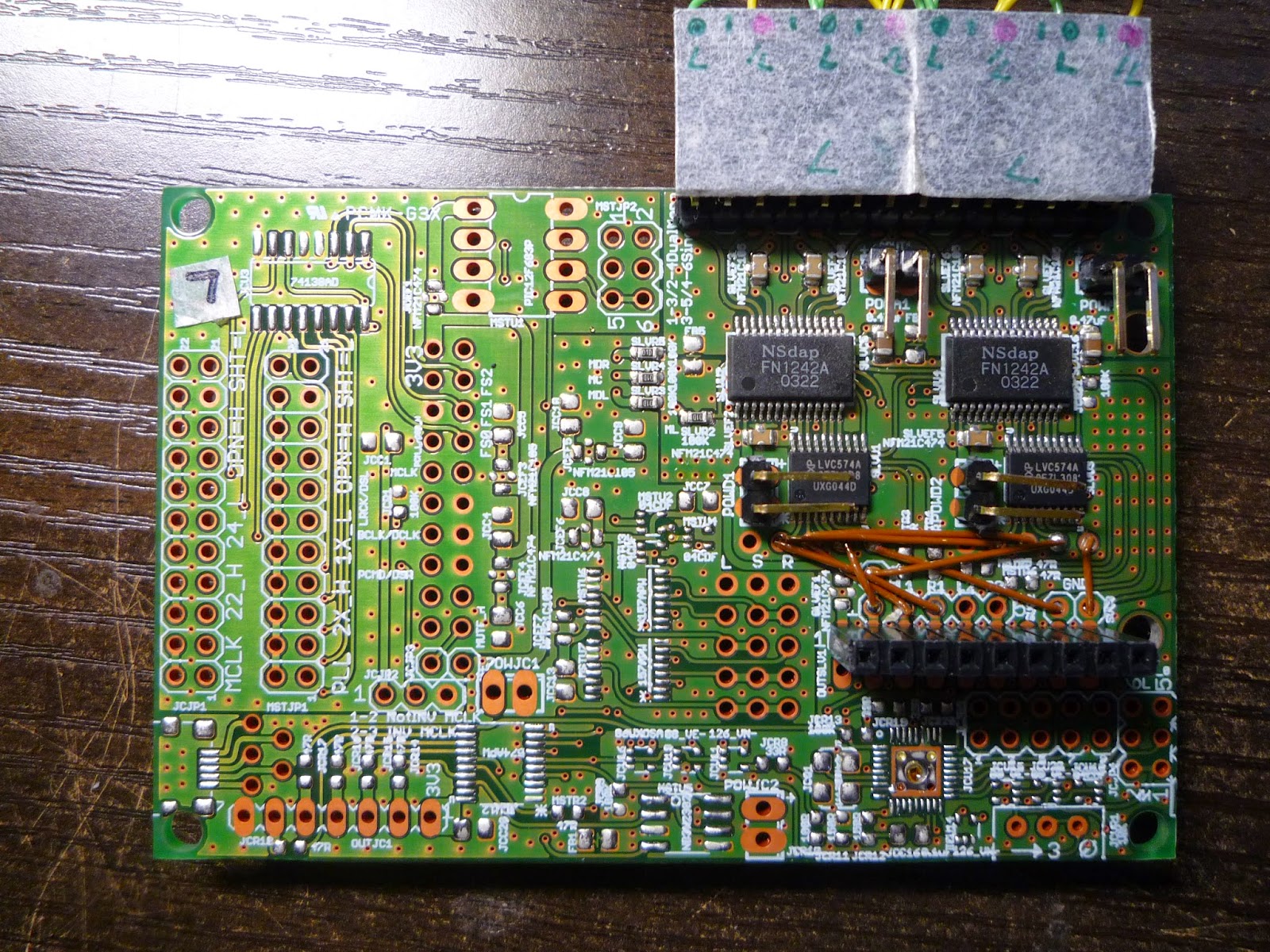
1 タンデム基板の接続について、


2 基盤の裏表

マスター基板 表

マスター基板 裏

スレーブ基板 右 表

スレーブ基板 右 裏

スレーブ基板 左 表


スレーブ基板 左 裏

逓倍基板(B用) 表

逓倍基板(B用) 裏

2015年2月15日日曜日

クワッドモノ(2)


amanero combo384 + タンデム基板
素晴らしい、amaneroってこんにいい音だったろうか。デュアルモノに比べ音圧が高く音に厚みがある。DSDもそのまま聴けるし、こっちでもいいかもしれない。

RaspberryPi B + タンデム基板
amaneroでいいかと思ったがこちらもいい。同じように音圧が高く音に厚みがある。背景の静けさは恐ろしいくらで、デュアルより一音一音が断然くっきりして太い。出力インピーダンスが下がったことが影響しているのかもしれない。音のボケや滲みは全く感じられない。素晴らしい。

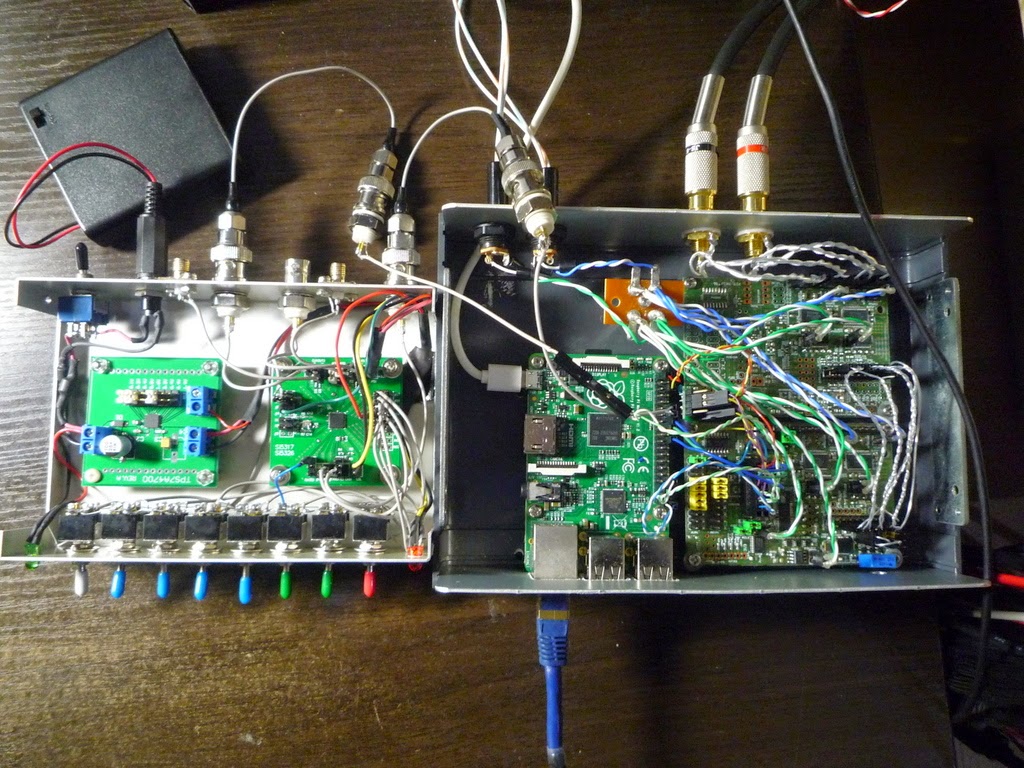
半導体計測屋さんの逓倍基板
これは便利。基本はタンデムに重ねるのだが、分けているのでケーブルで接続。
RasPiのMicroUSB電源を使わず、基板に5Vを直に入れて使えるので、電源トラブルで起動しない方にもお勧め。


2015年2月8日日曜日

クワッドモノ

ふう、友人から依頼されたタンデム基板2組、ようやく完成した。
リフロー基板だが、バスコン、ピン端子、電源ケーブル、アナログOUTケーブル、GNDアイソレートビーズ、かなり手がかかる。今回は、クワッドモノ(?)=マスター + スレーブ左、スレーブ右だ。音出しはこれから。


2015年1月3日土曜日

BCLKをジッタクリーナー

RaspberryPIのI2S出力のうちBCLKをジッタクリーナーしてみた。タンデム基板でジッタークリーニングしているので必要ないかとも思ったが、凄い(半導体計測屋さん、sudaさん、たくぼんさん)とのことなのでやってみた。

RaspberryPIの出力を192kHzにリサンプリングしているので、出力されるBCLKは12.288MHzとなっている。そこで、ジッタクリーナーの FRQSEL を HMHM に設定する。

(1/5追記、RaspberryPiのBCLK(BならP5の3PIN、B+ならJ8の12PIN)をジッタークリーナーのCKIN+に、BCLK近くのGNDをジッタクリーナーのCKIN-に入力する。PlanNO.70、FRQTBL=L、FRQSEL=HMHM、BWSEL=HM、に設定。CKOUT1+をタンデム基板のJCCN1の7PINに、CKOUT1-をJCCN1の8PINに入力する。)(できれば、CKIN-にはBCLKを反転させた信号を入れ、CKIN+とCKIN-に差動で入力するとより効果が高いようだ。)

うおー!これりゃあびっくり。音がより静かになり、解像度が増し、力強さが増し、またふくよかさも増している。既に最高の音だったのに、これ以上良くなるなんて思いもよらなかった。もっと早く試してみればよかった。これは凄い。


(参考)
半導体計測屋さんの昨年10月5日のブログで、「VolumioのI2SのBitCLKは、700MHzから生成してるから1.4nsecのジッターが必ず載る」と言われていることを検証しておられる。
http://zx900a.blogspot.jp/2014/10/volumioiisbclk-700mh1.html

「ジッター輝線を見ると、立下りは毎回同じだが、立上りだけが2本に分かれる、そのズレ具合は2nsecくらいで、RMS値にすると1.4nsec位になる、ただし、ずれるのは毎回では無く、248クロック毎に一発ずれる。」とのこと。

このジッターはマスタ基板のSi5317一段だけでは完全に取り切れず、別途、RaspberryPiのBCLKをジッタークリーニングすれば、この248クロック毎の14nsecジッターを取り除くことができるということらしい。

尚、半導体計測屋さんによれば、「ジッタークリーナを2段にする場合は、初段を精細レンジにして、
後段を荒レンジにすると具合がいい」「その理由は、Si5317自身も自己ジッタを持っていて、その発生は荒レンジの方が少ないから、最終的に出てくるクロックのジッタが減る」との事。

2014年12月16日火曜日

タンデム基板 vs BuffaloⅡ

先日、RaspberryPi(I2S) とタンデム基板でアナログを超えたと書いたが、RaspberryPi(I2S)と他のDACではどうなのだろうか?

そこで、懐かしのDAC、BuffoaloⅡを引っ張り出してきて繋いでみた。BUffoaloⅡはES9018なのでMCLK不要、簡単に接続できる。


うーん。流石ES9018だ。素晴らしい。美しい音で何の文句もない。これで十分ではないかと思う。

しかし、タンデム基板に繋ぎ換えたとたん、その凄さに圧倒される。まず、音の静けさがまるで違う。音の滲みぼやけが全くなく、1音1音がくっきりし、音の厚み、深み、響き、力強さがまるで違う。

それに比べると、BuffaloⅡは、薄っぺらい印象となってしまう。

タンデム基板の圧勝だ。

BuffoaloⅡが悪いわけではない、普通に聴いているだけでは、これで十分と思われる。しかしタンデム基板と聴き比べてしまうと、その違いを認めざるを得ないのだ。

このあたりがアナログを超えたと感じるところだ。古いCDの音が蘇る。

やはりタンデム基板は群を抜いている。


2014年12月14日日曜日

RaspberryPi B B+ I2S 接続

半導体計測屋さんが、RaspberryPiのI2S 接続基板を作成されたので、個別に基板を作ることはないと思うが、多少の変更もあったので、再度、標記についてまとめておく。

volumio 1.51 FS_LED対応版(半導体計測屋さん)
  http://zx900a.blogspot.jp/2014/12/blog-post.html

 *タンデム基板でマスタークロックを作るためFS_LED情報を出力する。
 *GPIO 16PIN=FS2出力
             18PIN=FS1出力
            22PIN=FS0出力

 *RaspberyyPi Model B は電源が原因で起動しないといったトラブルが多い。一方、Model B+は電源が強化されており、音質的にも大きな差はないので、今後はB+をお勧めする。


RaspberryPi B I2S 接続図


RaspberryPi B+ I2S 接続図


* DDWINの使い方

USBリーダーライターにSDカードを挿入する。
DDWINを管理者として実行する。
  DDwinはこちらから
 http://www.si-linux.co.jp/techinfo/index.php?DD%20for%20Windows


注意! 対象ディスクが当該SDカードで間違いないことを、必ず確認すること。

デフォルトでは ddi しか表示されないが、
ファイルの種類 で All files を選ぶと全てのファイルが表示される

vokumioのイメージ(拡張子 img )を選ぶ


2014年11月29日土曜日

アナログ越え(ブレークスルー)

PCオーディオがついにアナログオーディオを超えた。

先日、時間をかけて十分に試聴した上で、師匠S氏から、RaspberryPi(I2S)+タンデム基板は、「アナログを遙かに超えた!」「これまで超えることのできなかったリアル感を超えた!」との絶賛の声が届いた。

自分の耳は信用できないが、S氏の耳は確かだ。私1人のプラシーボではなかったのだ。これで、ようやくRaspberryPi(I2S)+タンデム基板が如何に凄いかを語ることができるようになった。

アナログ越えを実感することができるのは、楽曲を再生した瞬間だ。かつて、ターンテーブルに針を落とした瞬間に感じたアナログの感覚が見事に蘇ってくる。これまでのPCオーディオとはまるで次元の違う音。こんな音が出るのか?!と驚愕する。


背景にノイズが全くない。極めて静かだ。

音と背景の間が非常に深い。音が際立っている。

小さい音もこれまで聴こえなかった音も聴こえる。

散りばめられた音の定位がはっきりわかる。

音の広がりも素晴らしい。

データの中にある全ての音が残らず再生されているのを感じる。


音が太く力強くインパクト感が凄い。

ただし滲んだり広がったりボケたりして太いのでない。

音に滲みがなくっきりと際立ちながら太いのだ。

高域から低域までの再現性は素晴らしく、特に低域には驚かされる。

ベースが見事に響き、ドラムが太く力強く心地良く鳴る。


音のリアル感に唖然とさせられる。

生ボーカルはまるで実際に目の前にいるようで、

その吐息がかかりそうなほどのリアル感だ。

デジタルの声は、本人の実際の声とまるで違うように聴こえることがあるが、

まさに、あの人の声、アナログで聴いたあの声、

歌い手の声の特徴が嘗てないほど感じられて感動してしまう。


とても全てを言葉で説明できない。

全てがこれまでの次元を遙かに超えてるのだ。


間違いなくアナログを超えた。


古いCDの音が驚くほどの音質で蘇る。

痩せたところ、擦れたところ、低音の感じなかったところ、全て見事に再現されている。

いい加減なリマスターやハイレゾやSACDより遙かに素晴らしい。

もちろん真面目なハイレゾやSACDは、その情報量の多さを感じることができて更に凄い。


これは、RaspberyPi(I2S)がタンデム基板の潜在能力を目いっぱい引き出した結果ではないだろうか。

PC(RaspberryPi)が直接I2S信号を出力するという夢のようなことが実現したことも大きい。RaspberryPiのリサンプリング能力も特筆すべきだ。32bit192kHzへのリサンプリングを何の苦もなくやってのける。これは凄いことだ。

そして、なによりタンデム基板だ。その流れを簡潔に書くとこうなる。

RaspberryPiからのI2Sを受けて、192kHzの場合は、BCKを4倍した49MHZでマスタークロックを生成、Si5317+74LVC574Aのコンビによるジッターの除去、前段チップのFN1242A(デュアルモノ)で、フルーエンシーフィルター、Δ∑変換、そしてタンデム基板の目玉である、テストモードによるDSD512出力、これを後段チップのFN1242A(デュアルモノ)のフィルターを使いアナログ変換出力。デュアルモノによる差動出力を、そのままファインメットトランスTLT-1595CC×2に入力し、ボリューム用のファインメットオートトランス×2を通してパワーアンプへ。

RaspberryPiの電源は、ACアダプター+USBノイズフィルターで、タンデム基板の電源はチョークインプットだ。


RaspberryPi(I2S)とタンデム基板で、一気にブレークスルーし、PCオーディオはアナログを追い越してしまった。これからどうする?とりあえず、じっくり昔の楽曲を聴き直してみることにみることにしようと思う。次のことはそれからだ。

2014年11月9日日曜日

RaspberryPi  オーディオ・ネットワーク接続とVolumioの設定 


volumioの設定

1.volumio にアクセス

RaspberyyPiを起動すると、volumioが立ち上がる。しかし、通常のMPDだと、事前にIPアドレスを調べて、SSHを起動し、コマンドプロンプトで、volumioにアクセスし、コマンドラインで各種設定を行わなければならない。

しかし、volumioは、コマンドラインによる設定は一切必要ない。ブラウザを起動し、URL欄に volumio と入力すると、IPアドレスを調べなくても、自動的にvolumioを探して接続してくれるのだ。これは非常に優れものの機能だ。


2.Network

メニューからNetworkを選ぶと、DHCPサーバーからRaspberryPiに割り当てられたIPアドレスが表示されている。これをメモっておく。

RaspberryPiのUSBポートに直接wifi無線端末を付けた場合は、この下で設定をする。ただし、RaspberryPiに余計な負荷をかけることになるので、できれば有線LANのみにしておく。


3.System

メニューから sysytem を選ぶ。
I2Sで動かすので、 Activate I2S driver で Hifiberry を選ぶ。
これで、一旦 reboot する。


I2S接続なので、Activate I2S driver で Hifiberry を選ぶ。


それ以外はデフォルト設定でOK。
メニュー Turnoff で reboot 。

4.Playback

再起動したら、メニューからPlaybackを選ぶ、


Audio Output で sndrpihifiberry を選ぶ。
systemで Active I2S driverを選択していれば、sndpihifiberryが表示される。
Active I2S driver が選択されてない場合は表示されないので、再度確認する。


ボリュームは使わないので、Mixerはdisabled。 使う場合は、softwareかHardwareを選択。


このあたりはデフォルトでOK。お好みで。


Resamplingは、通常はdisabled。
ただしタンデム基板で、MCLKを固定にしている場合はどれかを選ぶ。

5.Library

ここでは、楽曲のあるディスクやメモリのアクセス(マウント)と楽曲のデータベースの構築・更新を行う。通常のMPDでは、mpd.conf やfstabにエディターで設定内容を書き込む必要があったが、これもすべてvolumioの画面で設定するだけでOKとなった。

まずは、NAS mountsで、NASまたはメインPC内蔵HDDへのアクセス(マウント)の設定を行う。


NAS mounts の赤枠は最初は×となている。ここをクリックすると、設定画面が現れる。


Source name : 適当な名前を付ける。

fileshare protocol : SMB/CIFS を選ぶ。メインPCがLinuxならNFSを選ぶ。

IPaddress : NASのIPアドレス。メインPC内蔵HDDの場合は、メインPCのIPアドレス。

Remote directory : NASまたは内臓HDD内の楽曲の入っている共有フォルダー
              例 : \share\musicなら share/music と入力。

Username : もしNASにusernameを付けている場合は、その名前を入れる。なければ不要。
         PC内蔵HDDの場合は、windowsのusernane 。

Password : もしNASや内臓HDDのアクセスにpasswordを付けている場合は、それを入力。
         なければ不要。

以上の設定が終わったらSAVE MOUNTをクリック。

一度、reboot する。再起動したら、


 UPDATE MPD DATABASE をクリックする。
楽曲が多い場合、かなり時間がかかるので、コーヒーでも飲んで待つ。


終わると、緑のチェックが付く。これで、データベースの構築ができた。

6.楽曲の再生

これで、楽曲が再生できるようになる。

Browseを選択する。
NASを選択する。
ディレクトリーを選択する。(以下のディレクトリーは各自の楽曲の保存の仕方で異なる。)
 ジャンルを選択する。
 アーチストを選択する。
 アルバムを選択する。
楽曲を選択する。選択した楽曲が Playlist に入る。
下のPlaylistタブを選ぶ。この一覧にある楽曲が再生される。
Playbackタブを押すと再生の画面(メイン画面)となる。