ラベル Foobar2000 の投稿を表示しています。 すべての投稿を表示

2014年3月25日火曜日

久しぶりにFoobar2000の設定

久しぶりにFoobar2000の設定を。

エレアトUDA2でエレアトさん提供のUSBクラス2.0ドライバーを使用する際の設定。

Foobar2000のページから ASIO support 2.1.2
sourceforge.netから foo_input_sacd
エレアトさんのUDA_class2_driver_v2.15.0
をインストールする

                         Components
            
           OUTPUT Device 
            ここで直接、UDA ASIO Driver を選んでもいいが、詳細の
            設定ができなくなるので、 foo_dsd_asio を選び、その上で
            詳細の設定をする
   
                         ASIO driver の詳細設定
            
            ここで UDA ASIO Driver を選ぶ
            DSD Playback Method に ASIO Native を選ぶ
            PCM to DSD は使わないので None
            ここを選ぶとPCMがDSDに変換されて出力される FSも選べる

           Tools の SACD
            ASIO Driver Method でDSDを選ぶ。
            ここでPCMを選ぶとDSDがPCMに変換されて出力される。
            DSD DACを持っていないがDSDを再生するならこれを。
            その際はサンプリングレートを選ぶ。             


2013年5月9日木曜日

Bug Headの波形

もしやと思いBug Head Emperor の波形を測ってみようと思い立った。比較するのはFoobar200だ。
予感が的中というか、なんと驚いたことにLRCK(左チャンネル信号)の波形が違う。

Foobar2000の方は、LRCK(左)もSDATA(右)も半周期遅れた矩形波が交互に重なった形をしているのに対し、BugHeadの方は、重なりがなくしかも周期がかなり長い。

Foobar2000のLRCKの周期と周波数は、
 周期 16DIV×0.05μS =  0.8μS  周波数 1/ 0.8×10^-6 = 1.25MHz あたり。

BugHeadのLRCKの周期は、
 周期 6DIV×2μS =  12μS   周波数 1/ 12×10^-6 = 0.083MHz = 83KHz あたり。

BugHeadのLRCKの周波数が約83KHzってどういうことなのか???これの意味するとことは私の知識では不明だが、やはりBug Headは何かが違うようだ。


# 5月10日
kouさんのご指摘で、Bug Headの波形の方が正しい波形で、Foobar2000の方が何かおかしいらしいという事がわかりました。

オシロの波形が見れるようになったことが嬉しくて、思わず勇み足をしたようです。m(_)m

#5月10日
Foobar2000がおかしいのではなく、これはDoPの仕様のようです。DoP以外のドライバーで再生すると通常の波形になることから間違いありません。JRMCでも同様でした。

I2Sの波形をこうして見たことがなかったので、勝手に騒いでしまいました。相変わらずで恐縮です。


2012年4月17日火曜日

新UDA基板が到着!!

エレアトさんの新UDA基板(DoP版、録音なし)が到着した。

これが新UDA基板

右が旧UDA基板

さっそく旧UDA基板と交換し音出し。


バルク転送モード

まずは、従来どおりのバルク転送モード。PlayAudioで再生。
うーん。旧板よりも解像度が上がっているような気がする。
音の分離がさらによくなり、空間感も増している。これはいいぞ!!


アイソクロナスモード

次に、新版の目玉であるアイソクロナスモードでのDSD over PCM(DoP)再生だ。
新たに添付されたUSB Class2.0対応のASIOドライバー「UDA ASIO driver」をインストールする。
おおっ!これは「Thyscon」ではないか! 今最もビットパーフェクトなASIOドライバーだ。

Foobar2000での DoP 再生は、http://asoyaji.blogspot.jp/2012/04/foobar2000-dsd.html に書いたとおりの手順でOKだ。

異なるのは foo_dsd_asio の Configure で 「UDA ASIO driver」を選ぶ点。


音は、バルク転送モードと変わらない良い音だ。これなら、Foobar2000を再びメインの再生ソフトにしてもいいだろう。

まちがいなくDSDネイティブを再生しているのか確認するため以前に作ったエレアトさんのレベルメーターを取り付けた。間違いなく、DSD2.8MHzのLEDが点いている。これで一安心。


そして何と言っても DSD128の再生だ。
Foobar2000のステータスバーにDSD128と表示されている。全く問題なく再生できている!これはありがたい。 


2012年4月14日土曜日

Foobar2000のDSDネイティブ再生は凄い!

先週ようやく、Foobar2000でのDSDネイティブ再生が安定してできるようになった。それだけでも喜ばしいのだが、更に嬉しい発見をした。

第一に、DSDの圧縮フォーマットのdiff_dstファイルをそのままネイティブ再生してくれる機能だ。これは意外だった。dstは、PCMのFLACのようなもので、ロスレスの可逆圧縮フォーマットだ。

そのメリットは、何と言ってもファイル容量が小さいことだ。通常のdiffのおよそ40%ほどに圧縮されている。DSDは、ファイル容量が大きく、HDDがあっというまに一杯になるのが悩みの種であったが、これなら節約効果は大きい。また、○○○○んぐ速度もぐんと高速になり、貴重な○○3を長持ちさせる効果もある。


第二に、DSDのISOファイルであっても読み込んでDSDネイティブ再生してくれる機能だ。PCMでは前からできたが、DSDでも同じようにできるとは嬉しいじゃないか!


なんだか、しばらく低迷していたFoobar2000だけど、一気に遅れを取り戻しトップに躍り出たって感じだ。見直したぞFoobar2000!!!

2010年12月19日日曜日

DVD-Audioをリッピングする!

DVD-Audioについて、これまで、ユニバーサルプレーヤーで再生した音声をFireFaceUCで録音する方法と、Foobar2000で再生する方法を試してきた。

今後は、DVD-Audioをデジタル・リッピングしてみた。

ユニバーサルプレーヤーを使わずに、PCのファイルを選択するだけで再生できる。しかもデジタル・リッピングなのでDVD-Audioのディスクと全く同じ高音質。Foobar2000を使って気軽にDVD-Audioと同等のマルチチャンネルの高音質楽曲を楽しめる。

非常に便利であり、ぜひともお勧めしたい。


① Foobar2000でリッピング(convert)する

Foobar2000だけでできる。非常に簡単。お勧め。
リッピングする前に、DVD-Audioを再生できるようにしておく。
*参考 DVD-Audio をFoobar2000で聴く

File  -> Open -> DVD-Audioのドライブを選択する  

 AUDIO_TS フォルダーの中のAUDIO_TS.IFO を開く

DVD-Audio内の楽曲が全て表示される
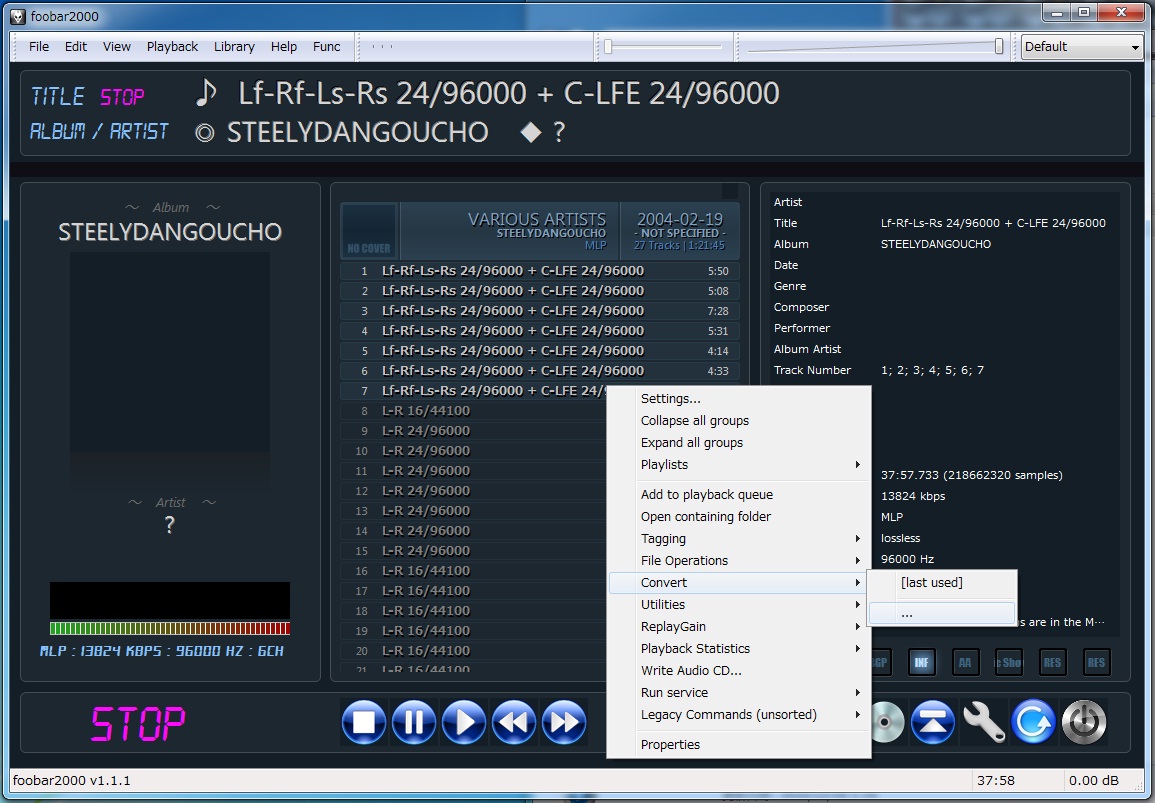
ここでは96kHz/24bit/6chの7曲を選ぶ

Playlist の上で右クリックで CONVERT  ・・・ を選ぶ

Output Format で WAV FLAC などを選択する
Destination で 出力フォルダーなどを設定する
Cnvert ボタンを押すとリッピング(convert)開始

リッピング(convert)中
終わると出力フォルダーに96kHz/24bit/6chのWAVファイルが出来ている


② DVD Audio Extractor でリッピングする

Foobar2000を使わずにリッピングできる。
非常にシンプルでわかりやすく、しかも簡単にできる。
DVDAudioExplorerやDVDImageripperよりも簡単で使いやすい。
ただし、有料 $29.95。

購入サイト 試用期間は30日

ダウンロードファイルをインストールし
ディスクトップにできたアイコンをクリックすると起動する
試用ならRegister Later を押す

ディスクの入ったドライブを選ぶと画面に全楽曲が表示される
Title1 は MLP 96kHz/24bit/6ch
Title2 は LPCM 96kHz/24bit/2ch
Title3 は LPCM 44.1kHz/16bit/2ch
NEXT ボタンを押す

Output formatは以下の6通りある
「Qgg Volbis」「MP3」「PCM Wave」「FLAC」「Direct Stream Demux」「CD Imege and Cuesheet」
選んだタイトルの録音情報を元に Sample Rate  Channnels Bit per sampleを選ぶ
NEXT ボタンを押す

出力先を選ぶ
NEXT ボタンを押す

Start ボタンを押すとリッピングを開始する
終了すると、出力先にリッピングされたファイルができている


2010年12月18日土曜日

なんとまた「Gaucho」がFoobar2000で再生できなくなった!

Windowsをクリーンインストールして、「Gaucho」が聴けたので、大量のアプリケーションソフトを再インストールし、大方の作業が終わりほぼ再インストール前の状態まで戻した。

そこで、ちゃんとDVD-AudioがFoobar2000で聴けるか確認してみた。「クリムゾン宮殿のキングクリムゾン」は当然OK、そして「Gaucho]。 むむむ、、、まさか! なんということだ!またも再生できなくなっている(涙) 

前と全く同じ症状だ。OS再インストールは一体なんだったんだろう。どっと疲れが出てきた。もうパソコンはこれだから疲れる。しばし休憩。

2010年12月17日金曜日

DVD-Audio Foobar2000で再生できない?

Foobar2000で、King Crimsonの「クリムゾン・キングの宮殿」(DVD-Audio)のマルチチャンネルを、気持ち良く聴いていた。

続けて、先日Amazonでぽちったスティーリー・ダンの「Gaucho」(DVD-Audio)が届いたので、早速再生してみる。

ところが大変な事態となった。なんとマルチチャンネルは全く音性が出力されず、2Chは全帯域で出力がピークで振り切れ「ガー」というノイズ音しか出てこないのだ。全身から血の気が引いた。

「クリムゾン・キングの宮殿」は再生できるのに「Gaucho」は再生できないなんてことがあるはずがない! なぜ音がでないのだ?

DVD-AudioにはCPPMというコピーコントロールがかかっているが、「クリムゾン・キングの宮殿」は解除できて「Gaucho」は解除できないということなのだろうか?

そこで、CPPMを解除したりDVD-Audioをリッピングしたりする各種ユーティリティソフトを使ってCPPMを解除してみた。

・まず「DVD Audio Extractor」は、DVD-AudioをWAVにリッピングできるソフトだが、読み込みは可能だが、WAVにリッピングしたファイルも、同じような症状で再生はできなかった。

・次に「DVD Audio Explorer」も、DVD-AudioをWAVにリッピングできるが、これも同様に再生はできなかった。

・最後に「DVDImageRipper」は、DVD-AudioをCPPMを解除してISOファイルにリッピングしてくれるが、できたISOファイルはやはり再生できなかった。

いずれのツールを使っても「Gaucho」を再生することはできなかったということは、CPPMの問題ではなく、単に、自作PCの問題という線が濃厚となってきた。

そこで、Foobar2000の再インストール、バージョンを古いものに変えたり、FireFaceUCのドライバーの再インストーなど、その他あれこれ散々やってみたが、全く状況は改善しない。残るはWindows7の再インストールしかないのか?

そこでOSを再インストールする前に、ノートパソコン(Lenovo ThinkPad X60)にFoobar2000とFireFaceUCの環境を構築し「Gaucho」を読み込んでみた。

すると、なんと、いとも簡単に再生するではないか!しかも、予想以上の高音質で!

ということは、間違いなく自作PCの問題だ。Windows7のどこかが壊れているのだろう。それを突き止めるのは素人では無理だし時間の無駄だ。すっきりWindows7を再インストールすることに決めた。

一応、NortonGhostでバックアップを取ってから、再インストールを開始。Windows7のインストールは以前のWindowsに比べて非常に高速だし、自作PCのシステムドライブはSSDなので、あっと言う間にクリーンインストールが終了。

急ぎ、Foobar2000とFireFaceUCの環境だけ構築し、早速「Gaucho」を再生してみると、何事もなくDVD-Audioのディスクから音声が再生された!

しかし何故「クリムゾン・キングの宮殿」は再生できて「Gaucho」は再生できなかったのか、その謎は分らずじまいだった。

しかし、これがPCだ。突然、意味不明のエラーが起きるのだ。そんな時は、ちまちま原因を究明してもほとんど時間の無駄に終わることが多い。大まかにやるべきことをやったら、潔く、バックアップをリストアするか、OSをクリーンインストールするのが原則だ。その為に、普段から、コマ目にバックアップを取ったり、データを別ドライブにしっかりと分離して保存しておくことが重要だ。

なお、久しぶりに自作PCをクリーンインストールし非常にすっきりしたので、余計なものはインストールせず、音楽再生を優先した環境にして見ようと思う。

2010年12月16日木曜日

DVD-Audio をFoobar2000で聴く

DVD-Audio をマルチチャンネルで再生するには、ユニバーサルプレーヤー、AVアンプ、5.1chサラウンドスピーカーなど、かなりの再生環境が必要になる。

また、これをパソコンで再生しようとしても、CPPMというコピーコントロールが仕込んであって、再生することはできない。当然、コピーやリッピングも不可能だ。

ところが、Foobar2000を使えば、DVD-Audioの再生はもちろんリッピングもコピーも可能になる。ユニバーサルプレーヤーがなくても、パソコンでDVD-Audioが再生できる。

これは、Foobar2000の「DVD-Audioプラグイン」で可能になる。ダウンロードして中の「foo_input_dvda.dll」と「SRCフォルダー」を、¥Foobar2000¥components¥にコピーするだけでOKだ。

マルチチャンネルで聴きたい場合は、さらに、ASIOプラグイン 「foo_out_asio.dll」を入れて、ASIOの設定画面で、Anarog1,2,3,4,5,6に
Lf,Rf,Cener,LFE,Ls,Rsを指定すればOKだ。

詳しくはシンタックス・ジャパンのスタッフ・ブログを参照
http://synthaxjapan.blogspot.com/2010/01/dvd-audio.html

2010年9月11日土曜日

Foobar2000

ソフトウエア・プレーヤーは、なんと言っても「Foobar2000」だ。

音質だけならもっと高音質のプレーヤーはある。しかし、使い勝手からいけばFoobar2000が最高だ。そもそもレコード盤やCDをケースから出してターンテーブルやトレイに乗せて聴くという行為が面倒で、ジュークボックスのように気軽に音楽を聴けることが嬉しくてPC音楽を始めたのに、1曲づつ音質を分析しながら楽曲を聴くようなスタイルはとても性に合わない。好きな音楽をそれなりの高音質で気軽に聴きたいのだ。

Foobar2000の音質は、やや堅めで目の細かい絵画のような感じだ。WAV File Player やcPlayなどの高音質のプレーヤーは、逆にFoobar2000の目の細かい絵画を拡大コピーし目を粗くして音を柔らかくしたような感じで、個人的にはあまり好きではない。Foobar2000も十分に高音質だと思う。

My Foobar2000

Foobar2000は、高音質なのに、PC音楽に必要な作業を全てをこれ一つでやってしまえるところが凄いのである。ここまでできるソフトは他にはないと思う。

まずCDドライブにCDを入れリッピングを選ぶと、自動的にfreedbにアクセスして曲の情報を取得してきてくれる。アーチスト名、アルバム名、ジャンル、発売年、曲名など。内容が間違いなければ、予め設定した内容でリッピングを開始する。曲の情報はFLACの中に埋め込まれ、再生時に表示させることができる。

私の場合は、CDからWAVファイルを通さずに直接FLACにリッピングしているので、バイナリ一致を確認していない。だだし以前WAVファイルでバイナリ一致を確認したことがあるし、WAVとFLACで音質が変わると感じたことはないので、問題ないと思っている。

そして個人的にはFoobar2000の最大のセールスポイントだと思っているのが、保存場所とアウトプットスタイルとファイル名が設定できるところだ。

[Output Path]
F:¥Music¥JAZZ
[Outoput style and file name formatting]
%artist%¥%album%¥%tracknumber% %title%

このように設定しておくと、フォルダーが無ければ新たにフォルダーを作り、有ればそのフォルダーに、リッピングしたファイルが作成される。この機能は不精者には本当に便利なのだ。

例えば、ダイアナクラークのCD「The Girl In The Other Room」をリッピングすると、 F:\Music¥JAZZのフォルダーの中に、Diana krall(アーチスト名)のフォルダーが作られ、更にその中に、The Girl In The Other Room(アルバム名)のフォルダーが作られ、その中に、曲の頭に01のように番号を振り、曲名をファイル名にしたFLACのファイルが保存される。

F:¥Music¥JAZZ¥Diana krall¥The Girl In The Other Room¥01 Stop This World.flac

最後に、Albun ListというプラグインがF:¥MUSICの中のフォルダーを階層で表示してくれるので、そこからアルバムや曲を選ぶと、曲が再生される。

また、アルバムのフォルダーの中に、アルバムの画像を入れておくと、Album Art Panelというプラグインが画像を表示してくれたりもする。

Foobar2000は、プラグインを使って自由にカスタマイズが可能だ。ただし基本となるTitle Formattingという簡単なスクリプトを覚える必要がある。

主なプラグインは、ColumnsUI、Panel Stack Splitter、Elplaylist、Album Art Panel、CoverFlowなどで、その他にもの凄い数がある。設定画面で簡単な項目を入力するだけのものもあれば、Title Formattingを拡張した独自の関数を備えているものもある。沢山のプラグインとスクリプトを駆使して、自分だけのFoobar2000を自由にカスタマイズできるところが素晴らしい。