Signalyst https://www.signalyst.com/consumer.html
以前、音はずば抜けて良かったものの、あまりに貧弱なユーザーインターフェースに使用を諦めた経緯がありました。
http://asoyaji.blogspot.com/2010/10/hqplayer.html
https://asoyaji.blogspot.com/2012/02/hqplayer-dsd.html
https://asoyaji.blogspot.com/2012/07/pc_28.html
最もシンプルな構成

Roonと組んだのは、インターフェースをRoonが、音質をHQplayerが提供することでお互い不足するものを補う為なのでしょう。
直接、HQplayerを操作し音を出してみました。透明感があり滑らかで、昔と変わらず音質は良いです。JPLAYと比較しても遜色はありませんが、やや音が硬い感じがします。JPLAY[の方が柔らかで自然な感じです。高機能PCではなくラテパンダでもやってみましたが問題なく動作しており十分に使えるようです。

コントロールポイントの「HQPDcontrol」も用意されているので、ラテパンダにHQplayerをインストールし、スマホでHQPDcontrol」からコントロールする方法もありでしょう。
ただし、HQPDcontrol」はAndroidのみでiPadは対応無しです。とりあえずはAndroidのスマホでやってみましたが、音楽を聴くには十分ですが、やはりタブレットの大きな画面に慣れてしまっているので、スマホの小さな画面はどうにも不満です。
Hqplayerは、残念ながら通常のDLNAやOPENHOMEには対応しておらず、Kinsky、KAZOO,fidataなどのコントロールからは全く認識されません。
それで、結局、Roonを使おうということになるのでしょうね。

シンプルな見た目とは裏腹にHQplayerはかなりの高機能で、アップサンプリングやフォーマット変換等その他マニアックな機能を備えています。これらの機能を使おうとするとかなりの高負荷になるので高機能PCが必要となるようです。それにしてもHQplayerは、要らない機能が満載の相当マニアックなソフトで、アンプサンプリングしながら音楽を聴く人ってどのくらいいるんでしょう。
まあ、その負荷を分散させる方法として、超高機能PCを用意する方法ではなく、PCを2台用意し、負荷のかかる作業はメインPCで、再生はミニPCでという使い方が用意されています。それが、Network Audio Adapter(NAA)です。

HQplayerとNAAを組み合わせた構成

ミニPC(うちではラテパンダ)とメインPC(うちでは自作アスロックH270M-ITX/acマシン)を用意します。
ミニPC側。USBケーブルでDACと繋ぐ。NetworkAudio Daemon:3.5.6をダウンロードし、「networkaudio.exe」を実行しておく。インストールエラーが出たらビジュアルスタジオのランタイムをインストールすると上手くいきます。


ミニPC側。「networkaudio.exe」を実行すると、DOSプロンプトの画面が現れ、NetworkAudio Daemon が常駐します。

メインPC側。HQplayerをインストールし起動します。

「settings」を開くと、Backendに「NetworkAudioAdapter」が表示されているので、これを選択し、デバイスでドライバーを選択します。

HQplayerを直接操作し楽曲を再生ボタンを押すと、ミニPC経由で楽曲が再生されます。拍子抜けするほど簡単です。音は、単体で再生したときと変わらぬ良い音です。問題は、やはり貧弱なユーザーインターフェースですね。
RoonとHQplayerの構成
メインPCにRoonをインストールし、HQplayerをZONEに指定すればOKです。インストールと設定が非常に簡単で、NASとの接続も難しい知識がなくても簡単できます。
特筆すべきは、Roonの安定性です。DLNAやOPENHOMEなど既存のネットワークオーディオは、レンダラーが見つからなくなったり、楽曲の再生がコントロールポイントから制御が効かなくなったり、PCの再起動を余儀なくされるなど、かなりの頻度で不安定さに悩まされますが、Roonではそんなことはほとんど起きないので安心です。
簡単で安定しているなら誰もがRoonを使いたくなるのは当然でしょう。
特筆すべきは、Roonの安定性です。DLNAやOPENHOMEなど既存のネットワークオーディオは、レンダラーが見つからなくなったり、楽曲の再生がコントロールポイントから制御が効かなくなったり、PCの再起動を余儀なくされるなど、かなりの頻度で不安定さに悩まされますが、Roonではそんなことはほとんど起きないので安心です。
簡単で安定しているなら誰もがRoonを使いたくなるのは当然でしょう。
惜しむらくはくれぐれもフォルダービューが無いことです。これさえあれば今すぐにRoonに乗り換えてもいいのですが。
AlchemyとHQplayer

HQplayerと同じメインPCにインストールします。Alchemyを起動すると自動的にHQplayerが起動し、操作は全てAlchemyから行います。インターフェースとしては、一般的にはまあまあのレベルですが、それでもHQplayerを直接操作するより随分ましです。
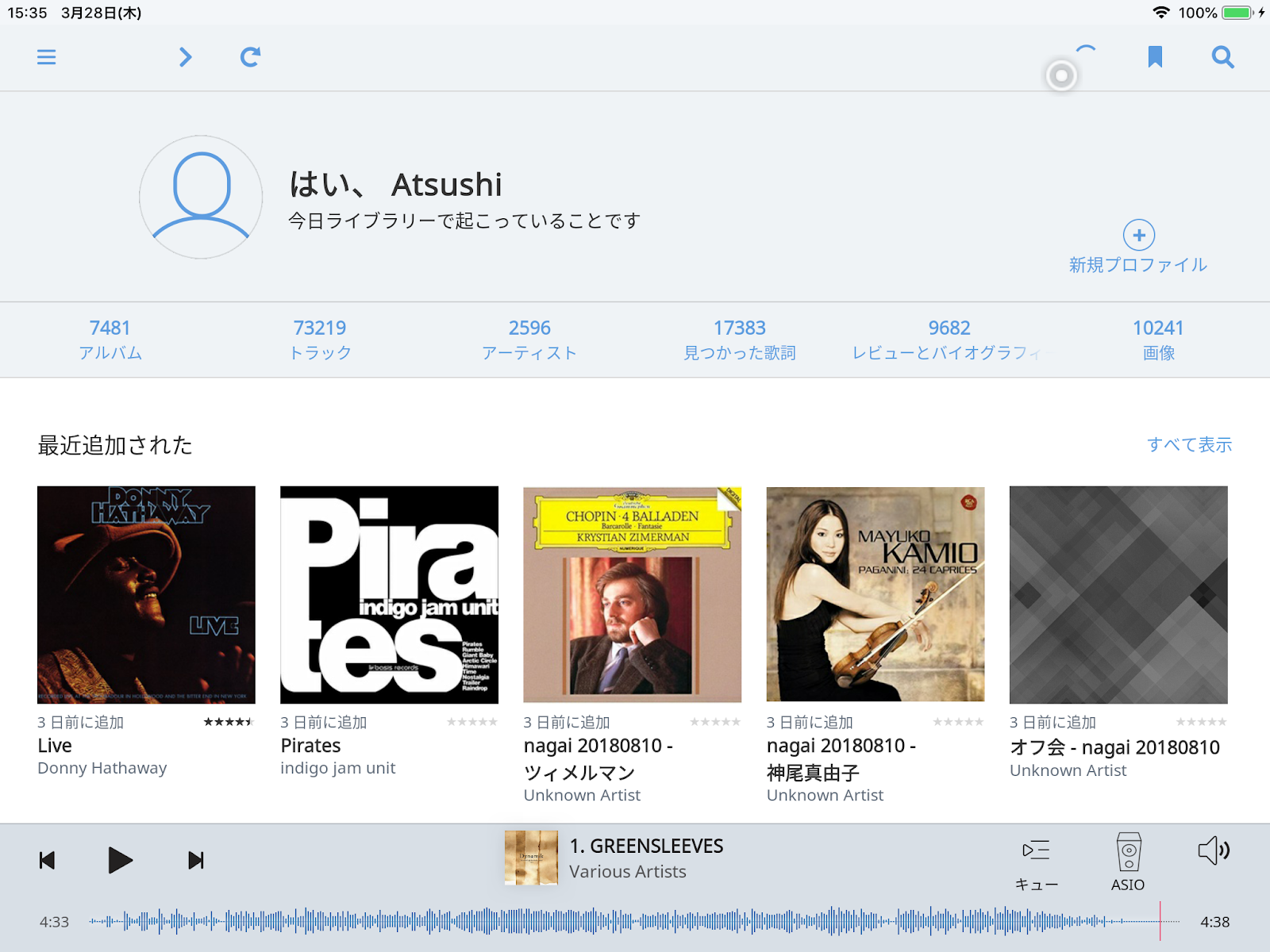
Alchemyの画面

HQplayerとの接続は、Alchemyを起動すると自動的にHQplayerが起動します。
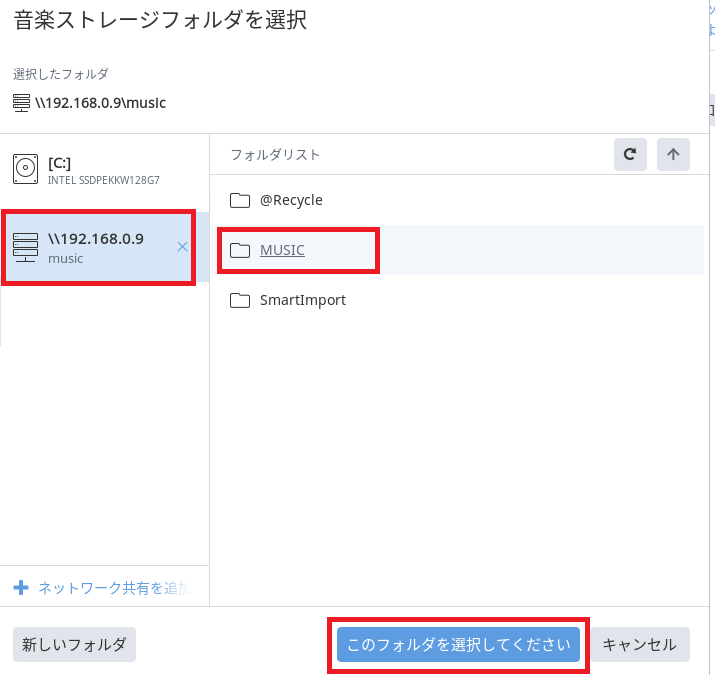
Liburaryは、Windowsで設定したリモートディスクを選択します。

音質は、Hqplayer直接操作と全く変わらず高音質です。操作も直接より断然いいのですが、iPadでの操作に慣れた身にしてみると、PCにディスプレイを表示し、マウスやキーボードを使って操作するのが煩わしく感じます。
更にもう一つ。Alchemyを別のPC1にインストールしPC2のHQplayerをコントロールする方法があります。

PCを3台用意し、PC1がAlchemy、PC2がHqplayer、PC3がNAAという構成です。
PC1にAlchemyをインストールし、settingsの「ZONES」でConnect to Remote HQplayerをチェックし、手動でHQplayerが起動するのPC2のIPアドレスを入力し、verifyを押すとPC2のHQplayerと接続されます。

音質的にはPC2台のケースに比べると(うちでは)やや落ちる感じがします。しかも安定性が悪く、設定もなかなか上手くいかない上、しょっちゅうHQplayerとの接続が切れる(PC2のHqplayerが落ちている)ので、そのたびにHQplayerを再起動しなければなりませんし、起動時にライブラリーが中々表示されず、時間がかかります、やっと現れたかと思て再生すると、応答なしでハングアップしたり、HQplayerが落ちたりで、とてもやってられません。この方法はお勧めしません。
以上、HQplayerのネットワークをいろいろ検証してきましたが、音質は文句なしに良いのですが、問題は最悪なインターフェースです。HQPDcontrolもAlchemyも今一つ使いが手が悪く、やはり組み合わせはRoonになるのでしょう。
ただし、音質的にはJPLAYを上回ることもなく同等といった感じなので、大枚はたいてHqplayer、Roonに乗り換えるほどの魅力は感じませんでした。Roonにフォルダービューができれば別ですが。
当面は、JPLAYで十分という結論です。JPLAYもNASの接続がもっと簡単になれば更に魅力が増すのですが。