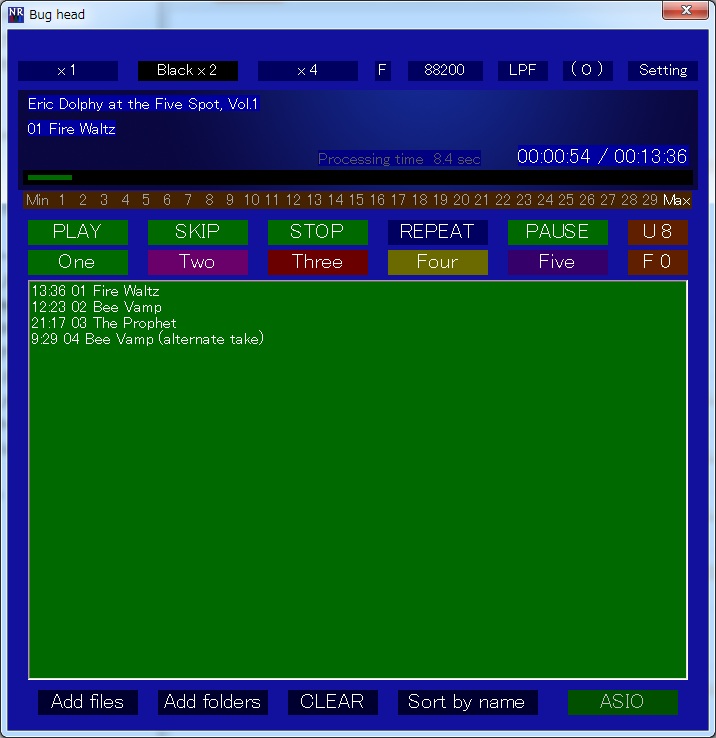
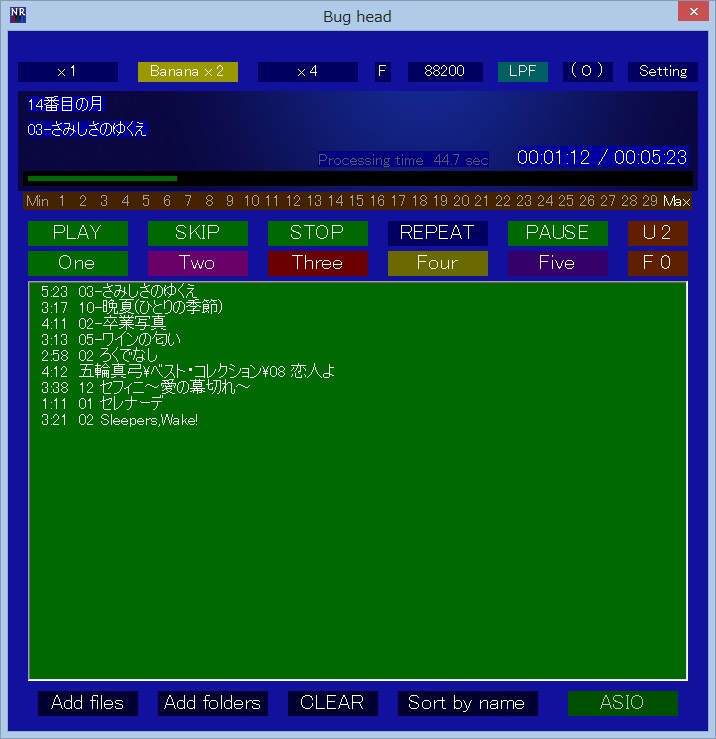
みみず工房のyoさんのお勧めで、JPLAYを試してみた。欧州製の再生プレーヤーで、かなりの高音質だという。なんと、日本語公式サイトもあり、日本語なので非常にありがたい。もちろんみずず工房さんのHPでも詳しく紹介されている。
JPLAY日本語公式サイト
http://www.jplay.info/
みみず工房
http://mimizukobo.sakura.ne.jp/index.html
まずは、試用版をダウンロードし、既存の環境で使ってみた。かなりいい感じだったので、製品版を購入。paypalで購入できる。€99.とちょっと高め。
JPLAYは、1台のPCで再生する単独モードと、2台のPCを使うデュアルPCモードがある。JPLAY公式サイトでは、デュアルPCモードを推奨している。
単独モードだとPC1台なので、DDCをUSBケーブルでつなぎ、ドライバーをインストールしておしまいだが、デュアルモードだとPCをもう一台用意したうえで、ネットワークの接続が必要となる。
できてしまえば簡単だが、ネットワークはなかなか曲者である。私の苦戦の様子を参考にしていただければと思い、恥ずかしながらご紹介することにした。
0.前段
(1)Windows+USB
PCオーディオは、PCからUSBでDDC+DACに接続するのが基本だ。しかし、USB経由の音がよくないということで、一部のLinuxの使い手の人たちがMPDのようなLAN経由の再生を始め、最近ではLinux-MPDこそがPCオーディオの主流となっている感すらある。
もちろん私もそのはしくれの一人であったのだが、ここ数か月は、基本に戻って、Foobqar2000、USB、DDC+DACで聴いている。そして改めて、この使い古された方法も決して音質的には劣っていないと思い始めていた。
そんな時に、このJPLAYと出合った。驚きであった。これまでにも高音質な再生プレーヤーをいくつも試してきたが、不安定であったり、サポートが悪かったり、高価であったり、使い勝手が悪かったりとほとんど長く使うことはなかった。
結局、Foobar2000が一番だと思っていたのだが、JPLAYは、Foobar2000を完全に凌駕している。次元が違うといっても過言ではないと思う。
Windowsの再生プレーヤーがUSB経由でこれほどの高音質を出すとはだれが信じるだろうか。
Linux-MPDは素人にはつらい。日々進化する中で常に誰かの手ほどきがない限りついていけなくなる。また、全く手が出ず高嶺の花と思っている人も多いだろう。
しかし、Windowsなら少し頑張れはなんとかなる。また、手ほどきしてくれる人も圧倒的に多い。
JPLAYは、もう一度、Windows+USBを見直してみるいい機会だし、Linux-MPDに挫折したり、手が出せなかった人には、大きな朗報だと思う。
(2)音の感想
とにかく驚くばかり。これが本当の良い音、高音質だったのか?!
まず、驚くのはその安定感だ。これまで、どんなにいい音だと思っても、楽曲によっては、多少の、歪み、強弱、擦れ、線の太い細い、などの違和感を感じることがあった。
例えば、チックコリアのチルドレンズソングのピアノの音はどこか擦れがちで安定感が無く、ピアノ本来の音ではないという感じていた。また、AN INVITATION TO WINDHAM HILLのジョージ・ウインストンのサンクスギビングも、どこか不安定で落着けない。
しかし、JPLAY デュアルPCモード(coreモード)の音はまるで違う。デジタルデータを、縦も横も奥も前後も正確無比かつ完璧な尺度で引き出している感じがする。抜群の安定感があり、完全に焦点が合っている感じだ。聴くと直ぐにその違いに気が付く。
良い音に有りがちな線が細いとか、低音が出てないとか、高音が歪とか、何となく聴きずらい、耳に痛い、長時間聴きたくない、うるさい、とか、そういったところが全くなく非常に聴いていて安心する。
チルドレンズソングのピアノが本物の力強いピアノの音に聴こえる。サンクスギビングも本当に気持ちよく落ちついて聴いていられる。
ジョンレノンの生ギターが本当に生ギターの響きで、その声はハッとするぐらいに生々しい。ツエッペリンやデープパープルの古びた録音も生き生きと蘇る感じ。エレキギターの激しさと広がりが心地よく低音がドンドンくる。
アルディメオラのエレガントジプシーのギターは正に40年前に聴いたアナログの感動を再生している。
まるでどこかの評論家みたいなのでこの当りで止めておくが、PCオーディオで、これほどの音をかつて聴いたことがない。
というわけで是非とも多くの人にJPLAY デュアルPCモード(coreモード)を楽しんでもらいたいと思う。
1.PC2台の用意
選択肢
① 2台とも専用機
② ControlPCは既存メインPCを代用、AudioPCは専用機
①が理想だが、PCが2台余っているという人はそれほど多くないだろう。また、2台PCを新調するのも大変だ。さらに、1台余裕があったとしてそれを専用機にするので、他の用途に使っているなら使えない。
結局、ContorlPCは、通常メインで使っているPCを代用し、AudioPCは専用機として1台新調することとした。
・ControlPC
自作メインPC(ASRock Z77 Exreme6、CPU:Corei7-3770K,3.5GHz、メモリ24GB、OS:Windows10 )、+LANボード1枚追加
・AudioPC
ASUS VivoMiniUN42ベアボーン(CPU:Celeron 2957U)+メモリ8GB、+mSATASSD:32GB
2.AudioPC(専用機)へのOSインストール
さて、専用機のOSはどうするか。公式サイトではWindowsServer2012R2が推奨されている。
マイクロソフトのアカウントを登録して、ダウンロードする。
https://www.microsoft.com/ja-jp/evalcenter/evaluate-windows-server-2012-r2
次に、USBにダウンロードしたISOを書き込み、これをブートさせてインストールする。みみず工房yoさんお勧めのrufusが簡単。インストールは非常に簡単。
http://www.forest.impress.co.jp/docs/news/20150309_691854.html
まずは、WindowsServer2012R2 Standard評価版(GUI使用server)でインストールし、すべての設定を行う。
初心者の場合、最初からCoreモードにすると、コントロールパネルやデバイスマネージャーなども開かないので、困惑すると思うので、最初はGUIモードでインストールし、後で、後述する方法でcoreモードに移行することをお勧めする。
インストールが終わったら、デバイスマネージャーを開いて、PC付属のCDROMから認識されていないデバイスにドライバーをインストールする。
次に、DDCもしくはDACのデバイスドライバーをインストール。
そして、JPLAYをインストールする。このとき、「Optimize JPLAY for SinglePC setup」はチェックしない。
なお、ライセンスの認証のため、最初だけ一時的にインターネットに接続する。具体的には、インターネットにつながっているLANケーブル(ストレートケーブル)を差し込む。
ライセンスの認証が終わったら、これを外して、以下のネットワークの構築に進む。
3.ネットワークの構築
既存の家庭内LANとは別に、ControlPCとAudioPCだけのネットワークを構築する。
これは、既存のインターネットや家庭内LANとは別のネットワークを使うことで、余計なアクセスを無くし、より高音質を狙う為に必要となる。この時、ControlPCとAudioPCをHUBで接続するより、直接クロスケーブルでつないでしまうことがより効果的であると思われる。

(1)ControlPCのネットワーク
①IPアドレスの設定
我が家の家庭内LANのネットワークアドレスは、192.168.11 だ。JPLAYのデュアルモードでは、これとは別のネットワークを使う。例えば、192.168.2である。
メインPCは、家庭内LANとインターネット用で、これと別のネットワークを使うためには、もう1枚、LANボードを増設する必要がある。無線があれば有線と併用してもいいい。最近のLANボードは1~2千円程度で買えるし、有線が安定性もあるのでお勧め。
LANボードをPCIスロットに装着して、PCを起動し「ネットワークと共有センター」を開くと、ネットワークが1つ増えていることがわかる。

イーサネット2をクリックすると以下の画面となるので、プロパティをクリックする。

この画面で、「次のIPアドレスを使う」にチェックを入れ、IPアドレスに192.168.2.2と入力する。サブネットマスクは、マウスをクリックするだけで自動的に入力される。デフォルトゲートウエイは入力しない。以上でOK。

② プライベートネットワークへの変更
ここで「ネットワークと共有センター」で、認識されていないネットワーク(JPLAYのネットワーク)がパブリックネットワークになっているので、公式サイトに従い、プライベートネットワークに変更する。レジストリを書き換えるので注意して行う。
「メモ帳」などを開き、以下の部分をコピーし、private.regのように.reg拡張子で保存し、Explorer上でダブルクリックして、レジストリを追加します。コピー時には上下の連続するハイフンは含めず、改行が入らないように注意してください
------------
Windows Registry Editor Version 5.00
[HKEY_LOCAL_MACHINE\SOFTWARE\Policies\Microsoft\Windows NT\CurrentVersion\NetworkList\Signatures\010103000F0000F0010000000F0000F0C967A3643C3AD745950DA7859209176EF5B87C875FA20DF21951640E807D7C24]
"Category"=dword:00000001
------------
"Category"=dword:00000001
------------
「ネットワークと共有センター」で、認識されていないネットワークがプライベートネットワークに変わっていることを確認する。
③ ファイアウォールの設定
ここが最大の鬼門。
インターネットに接続しているイーサネット1のファイアウォールはそのまま触らずに、JPLAY用のイーサネット2のファイアウォールは無効にする。
「ネットワークと共有センター」の左下のWindowsファイアウォールをクリックすると設定画面が現れる。
公式サイトでは、Windowsファイアウォールの有効と無効をクリックして設定すると書いてあるが、セキュリティソフトを使っている場合は、セキュリティソフトによって一切の設定が無効となっている。

Windowsのファイアウォールのみだと簡単に設定できるが、今時、セキュリティソフトを使っていない人はいないだろう。
セキュリティソフトのファイアウォールを無効にすればと思うが、その場合、イーサネット2だけでなくインターネットと接続したイーサネット1もファイアウォールが無効となってしまう。これではだめだ。
そこで、セキュリティソフトで、JPLAY関係のプログラムだけについて、ファイアウォールを「許可」する設定をしてみた。
Norton Internet Securityの場合
「設定」「ファイアウォール」「プログラム制御」で以下のJPLAYの4つのプログラムを追加し許可の設定をする。

(2)AudioPCのネットワーク
こちらも、ControlPCと同様、「ネットワークと共有センター」で、イーサネット1(しかないはず)にIPアドレスを設定する。
IPアドレス 192.168.2.1
サブネットマスク 255.255.255.0
こっちはインターネットに接続しないのでセキュリティソフトは不要。Windowsファイアウォールで、ファイアウォールを無効としておく。
(3)クロスケーブルで直接接続
最後に、ControlPCとAudioPCをクロスケーブルで直接接続する。これで、他のネットワークとは一切無関係なJPLAYだけのネットワークが出来上がる。(もちろん、HUBで繋いでもいいが、直接の方がベターだと思う。)
*LANケーブルは、HUB等に接続する時に使うのがストレートケーブルで、PC同士を直接つなげる時はクロスケーブルを使う。
*ネットワークは鬼門である。本来はIPアドレスさえちゃんと設定すれば、簡単につながる。しかし、一度、うまくいかなくなるとどこまでもうまくいかないことがある。そんなときは、落ち着いて、すべてをアンインストールして、再度、一からやりなおしてみるのも手である。
4 JPLAYの設定
(1)AudioPC
AudioPCで、JPLAYsettingsを開き、Playing Viaに接続されているDDCのドライバーを選択する。楽曲をUSBなどにいれて、JPLAYMiniで再生してみる。音が出ればOK。

JPLAYとDDCのドライバーがインストールしてあることを確認し、JPLAYsettingsを開く。AudioPCで、「Search my LAN for JPLAY」を選びOKを押すと

「JPLAY found on 1 address 」と表示され、AudioPC[1](うちでは192.168.2.1[1])が表示される。[1]の1はAudioPCのIPアドレス192.168.2.1の1を表す。

私は、ここで数日間うまくいかなかった。Nortonのファイアウォールを無効にしても、Nortonを削除してもだめだった。途方に暮れたが、Nortonを再インストールし、再度一からやりなおしたところ、なぜか、うまくいった。
これでAudioPCから音がでればOKだ。
(3)coreモードに移行する前に
ここで、いよいよCoreモードへの移行になるが、移行するとすべてコマンドレベルでしか受け付けなくなるので、今のうちにいろいろやれることをやておく。
① 自動ログオン
1つは、みみず工房さんお勧めの自動ログインだ。煩わしいパスワードの入力を省略できる。
マイクロソフトが無料で提供している Autologon だ。
ダウンロードしたAutologon.exeを起動し、パスワードを入力して、Enable を押すだけ。とても簡単で便利。yoさんありがとうございます。
② 電源オフ時に理由を聞いてこないようにする
コマンドプロンプトで、gpedit.msc を実行する。ローカルグループポリシーエディターが出てくるので、「コンピューターの構成」「管理用テンプレート」「すべての設定」で、右画面の中から「シャットダウンイベントの追跡ツールを表示する」を探し、右クリック「編集」で、「無効」にチェックをいれ「適用」「OK」。これで、電源オフ時に理由を聞いてこなくなる。

以上で、電源オンでOSが一発で起動し、電源シャットダウンOSが一発で終了する。
5 AudioPCをcoreモードに移行する
AudioPCの各種設定をするために最初は、GUIモードでインストールする。そして、すべてが首尾よく上手くいった後は、これをcoreモードに変更する。
最初からcoreモードにすると、コントロールパネルが開かず、デバイスマネージャーでドライバーのインストールもできず、初心者は困ることが多い。
(1)3つのファイルとレジストリのエクスポート
カーネルストリーミング(KS)のドライバーは、GUIモードでは存在するが、coreモードへ移行する時に削除されてしまうので、
coreモードに移行する前に、以下の3つのファイルをコピーし、1つのレジストリをエクスポートしておく。coreモードに移行した後に、これらの退避したファイルとレジストリを元に戻す。
以下の3個のファイルをコピーし、1個のレジストリ・キーのデータをregeditコマンドを用いてエクスポートし、USBメモリーなどに退避させます。1つのコピー先フォルダーに全てを退避させる場合、2つ目と3つ目のファイルは同じ名前なので、どちらかの名称を変えるなど、区別できるようにします。
C:¥Windows¥System32¥driversフォルダー内のksthunk.sys
C:¥Windows¥System32フォルダー内のksuser.dll
C:¥Windows¥SysWOW64フォルダー内のksuser.dll
HKEY_LOCAL_MACHINE¥SYSTEM¥CurrentControlSet¥Services¥ksthunk
USBメモリ内に ks というフォルダーを作成する。
コマンドプロンプトを起動し、以下の3つのファイルをUSBにコピーする。
C:¥>copy C:¥Windows¥System32¥drivers¥ksthunk.sys D:¥
C:¥>copy C:¥Windows¥System32¥ksuser.dll D:¥
C:¥>copy C:¥Windows¥SysWOW64¥ksuser.dll D:¥ks
*コマンドプロンプトでなくてもエクスプローラーを使ってコピーでもOK
次に1つのレジストリの値をUSBにエクスポートする。
C:¥>regedit
を実行すると、レジストリのツリーが現れるので、以下のツリーを追って
HKEY_LOCAL_MACHINE¥SYSTEM¥CurrentControlSet¥Services¥ksthunk
にたどりついたら、ksthunk のところで、マウスの右ボタンを押し、メニュからエクスポートを選ぶ。保存先を D:¥ とし、名前をksthunk と入力してOK。D:¥に ksthunk.regが保存される。
(2)coreモードへの移行
ここでようやくcoreモードへの移行だ。
まずは、PowerShellを起動する。コマンドプロンプトに似た青い画面が出現するので、以下のコマンドを入力し実行する。
Uninstall-WindowsFeature Server-Gui-Mgmt-Infra,Server-Gui-Shell -Restart


再起動した後、coreモードとなっている。ここからはGUIは使えず、全てコマンドレベルでの作業となる。
Server Coreモードへの移行が完了したら、コマンドプロンプトを起動し、copyコマンドを用いて退避させておいた3個のファイルを元の位置にコピーし、regeditコマンドを用いてエクスポートしておいたレジストリ・キーをインポートします。退避時にファイル名を変更してある場合は、元の名前で戻してください。
> cd [退避先フォルダーのフル・パス]
> copy ksthunk.sys C:¥Windows¥System32¥drivers¥ksthunk.sys
> (以下同様)
C:¥>copy D:¥ksthunk.sys C:¥Windows¥System32¥drivers
C:¥>copy D:¥ksuser.dll C:¥Windows¥System32
C:¥>copy D:¥ks¥ksuser.dll C:¥Windows¥SysWOW64
レジストリエディタを起動する。
C:¥>regedit
「ファイル」「インポート」で、先ほどエクスポートしたUSB上の ksthunk.reg を選択すると、レジストリが元に戻される。
これで、coreモードでもカーネルストリーミング(KS)が使えるようになる。
以上でcoreモードへの移行は終わり。
JPLAYsettingsを起動し確認する
C:¥>cd JPLAY
C:¥>JPLAYsettings
(3)coreモードからGUIモードへ戻す場合
coreのコマンドプロンプトで PowerShell と打つと PowerShell 起動する。
以下の通り入力する。
Install-WindowsFeature Server-Gui-Mgmt-Infra,Server-Gui-Shell -Restart
一度、GUIモードでインストールしているので不足ファイルを要求されることはない。
6.デュアルPCモードでの再生
(1)JPLAYMiniで再生する
ControlPCで再生するには、JPLAYMiniを使う。エクスプローラーで楽曲をコピーした後で、JPLAYMiniを起動し、スペースキーを押すと再生が始まる。
しかし、音質を確かめる程度に使うにはいいが、いろんな曲を自由に聴くにはとても使用に耐えない。

(2)Foobar2000でJPLAYを再生する
そこで、Foobar2000を使う。
「File」「Preferances」「PlayBack-Output」の「Device」で「Asio:JPLAY Driver」を選択
これで、Foobar2000からJPLAYを再生できるようになる(DSDを再生する場合は別途)。


(追記) ここまでは、通常のデュアルPCモードとなるが、JPLAYには更に高音質の再生方法がある。それはJPLAYStreamerを使う方法だ。その方法は次回で。
つづく