ラベル Daphileサーバー の投稿を表示しています。 すべての投稿を表示

2019年7月13日土曜日

Daphileのメディアサーバー化

最近、LightMPDユーザーの方々の間で、Daphileをメディアサーバー化して、LightMPDで聴くというのが密かにブームとなっているようです。みみず工房のyoさんのブログと、その掲示板に書かれたとんぼのめがねさんの投稿を参考にさせていただきました。ありがとうございます。

みみず工房のyoさんは、一般的なDLNAではデータを一気に送信するが、squeezu.boxでは定期的にすこしづつ送っているらしく、Jplayも同様の手法を使って高音質化を図っているとのことで、Daphileもこの手法を使うことで高音質化を図っているのかもしれないというようなことを言っておられます。

Daphileは、データに保存された全ての音があふれんばかりに飛び出してくる鮮烈な音で、従来の再生ソフトとは一線を画す音です。私はDaphileのみのこの鮮烈な音が聴いて気持ち良くて好きです。

LightMPD+Daphileサーバーの音は、この鮮烈な音を少し上品に聴きやすくした感じで、Daphileの良さを最大限に残し暴れ馬をコントロールしている感じです。これはこれでありですね。

LightMPDをタンデムにしてLightMPDをフロントに、エンドに別のMPDを立てるともっと良くなるのかもしれませんが、LightMPDスタンドアローンでも十分な高音質だと思います。

注意:私の環境で、Daphileサーバーは、WAVがコントロールポイントにLPCMと表示され再生されません。MinimServerだとWAVはちゃんとWAVと表示され再生もできます。原因究明中です。

Daphileのサーバー化

Daphileの中に既に用意されているpluginをインストールすればOKです。

メニューのsettingsの一番下にある「Advanced Media Server Settings」をクリックします。

「Plugin」タブを選びます。
「Active Plugins」「InactivePlugins」「3rd party Plugins」があり、中には沢山のPluginが用意されています。

「InactivePlugins」の中の「UPnP/DLNA Media Interface」をチェックし「Apply」を押します。

「Restart now」をクリックします。

次に、「3rd party Plugins」から「UPnP/DLNA bridge」をチェックし「Apply」をクリックします。

OKを押します。

「UPnP/DLNA bridge」のアップデート画面が出てくるのでチェックして「Apply」をクリックします。

すると、チェックした2つのPluginが「Active Plugins」の中に現れます。「UPnP/DLNA bridge」の「settings」をクリックします。

「Start the Bridge」にチェックを入れます。
「Select Binary」で「squeez2upnp-x86-64-static」 を選びます。

「Restart」をクリックします。

 下の画面に変わるので、「UPnP player audio capabilitys」の「Max sample rate」を「192000」にし、「Apply」をクリックします。Maxが192KHzなので384KHzや768KHzは再生できないと思われます。

以上で、DaphileがDLNA化されてメディアサーバーになり、コントロールポイントに「Daphileサーバー」として表示されます。

以下は、レンダラーにLightMPD/upnpgw メディアサーバーに「Daphileサーバー」を選択して再生している画面です。もちろんiPdのコントロールポイントでも表示されます。


LightMPDを使っていた人達には、Daphileサーバーを使うだけで高音が向上するなら大きな恩恵でしょう。

さて、通常のメディアサーバーは、Linux等のPCと内蔵ストレージで構成されたNASです。楽曲は内蔵のストレージに保存されています。PCにメディアサーバーソフトが仕込まれていて、サーバーとしての機能を果たしています。例えばMinimServerならNASのLinuxの中にソフトがインストールされNASの楽曲をサーバーとして提供しています。Daphileサーバーも内臓ストレージに保存してある楽曲データを使えば、通常のメディアサーバーとなります。
ところが、Daphileサーバーは、ネットワーク上の別のNASの楽曲データをライブラリーとして取り込むことができるので、Daphileサーバーとして、ネットワーク上の別のNASの楽曲データを自身の楽曲データのように提供することができます。

注意! 未解決問題あり
何の問題もないと言いたいところでしたが、長時間再生しているといつの間にか「Daphileサーバー」が画面から消えてしまいます。今のところ原因がわかりません。

また、なぜかWAVが再生されません。よく見るとWAVなのにLPCMと表示されています(WAVはLPCMなので問題ないようにも思いますが)。FLACやDSDは問題なく表示され再生されます。MinimServerから同じ楽曲を再生するとWAVと表示され問題なく再生されます。何が違うのでしょう。デコーダーでしょうか。SDカードが問題なのか、インテルCPUでないAPU1が問題なのか、設定の問題なのか、これから調べてみます。


LightMPD(upnpgw)を スタンドアローンで

ハイエンドを中心に、未だにPCオーディオがとっつきにくいという理由で、レコードにCDという方がとても多いことに驚いてからというもの、マニア向けの難解で複雑なものは止めて、誰でも簡単にできるものを中心に紹介しています。もちろん音は高音質でなければなりません。

JPLAYデュアルや、LightMPDタンデムなどは、他の方々にお任せして、出来得る限りスタンドアローンでできるネットワークオーディオが中心です。

ということで、久し振りに「LightMPD」を聴いてみました。ただし、タンデムではなくスタンドアローンです。以前より断然いい音になっていますね。デジファイの音さん、素晴らしいソフトを提供していただき本当にありがとうございます。

lighrMPDはデジファイの音さんが開発されたMPD音楽再生ソフトです。upnpgwは、通常のLightMPDをupnpのネットワークオーディオ対応にするものです。

LightMPDをUPNPレンダラーにするのがlightMPD/upnpgwで、upmpdcliというプログラムを使ってMPDをUPNPレンダラーにしています。

それでは、「LightMPD / upnpgw」のインストールと設定の仕方を紹介します。

スタンドアローンのLightMPD UPNPレンダラーの構築
https://sites.google.com/site/digififan/home/digifi-labo/lightmpd-upnpgw
こちらをよく読んでからインストールしてください。

インストールと設定

●作業環境
・全作業を、WindowsPC上でSDカードを使って行います。
・圧縮ファイルの解凍には7-Zipを使うと便利です。
・必要なファイルはデジファイの音さんのブログからダウンロードしてください。
https://sites.google.com/site/digififan/home/digifi-labo/lightmpd-upnpgw

●必要なもの
・SDカード 4GB

・PC    作業用PC WindowsPC   
       再生に使用するPC
                   APU1(生産終了なので流通在庫のみと思われます)
                     APU2 (まだ生産しているようです、PC ENGINEの業務用PC)
       (インストール作業には一切使用しません)
        *当方は、APU1(apu.1c)を使用しています。

・BOOTイメージファイル
  apuboot4g.img.xz  (4Gbyte用のイメージ、解凍後のサイズ: 849.0Bbyte)
    解凍した中身

・パッケージ
  ダウンロードして解凍しておきます。
  apu1  lightmpd-upnpgw-apu1-v1.0.0.zip
  apu2  lightmpd-upnpgw-apu2-v1.0.0.zip
    解凍した中身
      

・rootイメージ
  ダウンロードして解凍しておきます。
  upnpgw-initrd-20170428.zip
    解凍した中身     

●SDカードのフォーマット
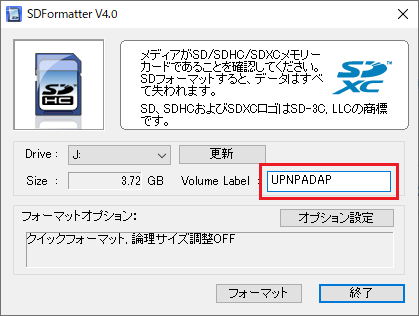
「SDFormatter」などでSDカードをフォーマットします。その際、SDカートにボリュームラベルを付けてください。名前は自分が分かり易いように好きに付けて結構です。


●BOOTイメージの書き込み
DDWINで、BOOTイメージを書きみます。書き込み終了したら、一度取り外して再度装着します。

●パッケージの上書きコピー
次に、上記SDカードをエクスプローラーで開いて、パッケージを解凍した中身の2つのフォルダーを上書きコピーします。


●rootイメージの上書きコピー
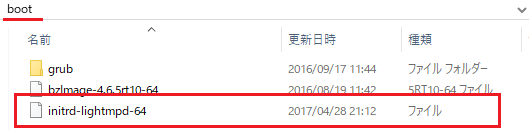
bootフォルダーの中に、すでに同じ名前のファイルがあるので、上書きコピーします。


●munu.lstの編集
boot/grubの中に、menu.lst があるので、これをメモ帳などで開いて、一番下のlightmpd.bootdevに、フォーマットした時に付けたボリュームラベルの名前を指定します。

●lightmpd.confの編集
lightmpdフォルダーの中に、lightmpd.confがありますがこれは使わないので削除するか別のフォルダーに退避しておきます。

次に、confフォルダーの中にある「lightmpd.conf-standalone」というファイルをコピーして持ってきます。ファイル名を「lightmpd.conf」に変更し、元からあったlightmpd.confと置き換えます。

置き換えた「lightmpd.conf」をメモ帳などで開き、自分の環境に合うように書き換えます。といっても、書き換えるのは[network]のIPアドレスの部分だけです。後は、そのままでOKです。書き換えたら上書き保存しておきます。

・IPアドレスの設定
使用するネットワークに合わせて書き換えます。一般的には、DHCP機能を使って、ルータから自動的にIPアドレスを割り振ってもらうのですが、ここではDHCpを使わずに自分で固定的にIPアドレスを決めます。2~254まで好きな数値を津得ますが、ネットワーク上の他の機器で使われていない数値を選ぶ必要があります。例えば、10が空いていれば、下記のように10を書きこみます。

・ネットワークアドレスの変更
上記の例は、ネットワークアドレスが、0の場合です。IPアドレスの上から3番目の数値がネットワークアドレスです。これは使用しているルーターによって違っており、0、1、2などが良く使われます。自分のPCのIPアドレスを調べて、その3番目の数値を見るとネットワークアドレスが分かります。自分のネットワークに合わせて変更してください。
参考にですが、[upmpdcli]に書かれている「UpLightMpd」という名前が、コントロールポンとに現れる名前となります。


●mpd.confの編集
lightmpdフォルダーの中に「mpd.conf」があるので、これをメモ帳で開きます。書き換えたら上書き保存しておきます。

dsd-native再生するために、adio_outputを以下のように書き換えます

audio_output {
        type            "alsa"
        name            "uda"
        device          "hw:0,0"
        priority        "FIFO:54"
mixer_type      "disabled"
# dsd_usb          "yes"
dsd_native              "yes"
dsd_native_type         "2"
buffer_time      "150000"
period_time      "37500"
}

また、mpdをUPnPレンダラーとして使用するために、inputを以下のように書き換えます(そのとおりであれば書き換えなくてもOKです)。

input {
      plugin "curl"
      proxy                     "127.0.0.1:8123"
}      

以上でインストールと設定は終わりです。

APUにSDカードを挿し込み、LANケーブルをHUBに、USBケーブルをDACに繋ぎ、電源を入れると起動します。ネットワーク上のコントロールポイントを使って再生します。


コントロールポイントを立ち上げます。レンダラーとして、LightMPDがしっかりと認識されています。[upmpdcli]に書かれていた「UpLightMpd」を選びます。

PC上のAudionetRCPから


iPadのiPengから

いやあ、素晴らしい音です。Daphileと引けを取らないかもしれません。ただし、楽曲(メディアサーバー)は、MinimServerより、Daphileサーバーの方が格段に音が良いです。Daphile恐るべしです。

みみず工房のyoさんが、Daphileサーバーを絶賛しておられる理由が分かりました。LightMPDユーザーの方にとっては、サーバーにDaphileを使うだけで高音質化が図れるのですから、DaphileをDLNA化するのも当然かと思います。

とはいっても、Daphileをそのまま使えば、それだけで素晴らしい音です。