さて、オーディオには、信号に「差動とシングルエンド」、信号の伝送方式に「平衡(バランス)とアンバランス」があります。
アナログ音声信号は通常+信号(シングルエンド)です。差動信号は、+信号と+信号を上下に反転させた-信号の2つの信号からなります。
バランスとアンバランスは、信号の伝送方式の事で、差動信号の+と-を伝送する方式をバランス伝送と言います。アンバランス伝送は、+信号(シングルエンド)のみを伝送します。
バランス伝送は、+信号と-信号の差動信号を送るので外部からノイズが侵入してきても、信号が+と-の上下に分かれているので、ノイズが+と-で相殺され消えてしまいます。長くケーブルを引き回すプロの現場で使われるプロ用機材に使われています。
一方、コンシューマー用オーディオ機器においては、せいぜい1~2m程度の引き回しであればほぼノイズの侵入がないのでシングルエンドで十分です。
よくバランスの方が良い音がすると聞きますが、-信号は、+信号をICで反転させたもので、上下が逆なだけで全く同じ信号であり、全く同じ音でバランスの方が音が良いということはありません。
それでも音が違うというのであれば、それは試聴しているバランスケーブルとアンバランスケーブルに起因する音質の違いと言わざるを得ません。
また、バランス伝送を入力できるアンプについても、一般的なアンプはほぼシングルエンドアンプです。バランスで伝送しても入力端子で-信号をGNDに落としていて、そこから先はシングルエンドなのです。差動アンプであれば、バランス伝送された差動信号はそのまま+と-で増幅されます。こうしたアンプの違いも音質の違いとなります。

2020年3月20日金曜日
HQplayerの値段
HQplayerの値段って一体どうなっているのでしょう。
Signalystの日本代理店のDEEでは以下の通りです。Pro用は高いですね。でも通常のDesktop4も6万円もします。

株式会社DDEがSignalystの日本の総代理店で、実際の販売はAMZONもしくはYAHOO
で販売しているようです。下図はamazonですがやはり6万円で売っています。

しかし、Signalystのホームページから直接購入すると、DESKTOP4の値段は税込みで28,221円です。余りの価格差に驚かされます。代理店経由だと購入後のサポートもしてくれるのでしょうか。

多くのフィルターについては不明ですが、それ以外はインストールも設定も簡単です。Signalystから直接購入すればいいのではないかと思うのですが。
Signalystの日本代理店のDEEでは以下の通りです。Pro用は高いですね。でも通常のDesktop4も6万円もします。
株式会社DDEがSignalystの日本の総代理店で、実際の販売はAMZONもしくはYAHOO
で販売しているようです。下図はamazonですがやはり6万円で売っています。

しかし、Signalystのホームページから直接購入すると、DESKTOP4の値段は税込みで28,221円です。余りの価格差に驚かされます。代理店経由だと購入後のサポートもしてくれるのでしょうか。
多くのフィルターについては不明ですが、それ以外はインストールも設定も簡単です。Signalystから直接購入すればいいのではないかと思うのですが。
音楽再生用PCの裏側

音楽再生用のPCの裏側です。LANポートが2つあるので重宝します。左がNAAへ、右がNASへ。
家庭内LAN用にLANカードを追加しもう1ポートあります。普段は外していますが、接続すればインターネットにも繋がります。AndroidからHQPDcontrolを使いたいときにはこれを繋ぎます。
HQplayerで再生する方法は、①本体のGUIで、②Clientで、③HQPDcontrolで、の3つの方法がありますが、私は①で再生しています。②はやや不安定で時折ハングアップします。本体はフォルダーツリーが基本ですが、clientは全アルバムからの検索が基本でフォルダーツリーがありません。ところが、HQPDcontrolには、しっかりとフォルダーツリーがあります。何故clientに無いのか不思議です。
家庭内LANに繋ぐとき気を付けなければならないのは、NASのうち1ポートをメンテナンス用に家庭内LANに繋いでいるので、音楽再生用PCを家庭内ALNに繋ぐと、NASへの接続が家庭内LAN経由になることです。これは明らかに音質が落ちます。再生時には必ずLANケーブルを抜きます。
電源は12VDCです。PC用の黒い四角いスイッチングアダプター(12V,5.14A)
を使っています。以前、HDPLEXの200Wリニア電源の12V(10A)を使ってみましたが、音が大人しくなり迫力が消えます。アダプターの方が力強く音楽性もあり、ノイズ感もないので、今ではアダプターを使っています。
PCはPCオーディオの要です。最近思うのは、PCでほぼ7割方音が決まるように思います。それほどPCは重要で音が変わります。また、USBにもLANにもデジタルノイズがあることが良く分かってきました。そして、デジタルノイズはケーブルで取り除けることも分かってきました。この辺りはアナログケールと違って大きな違いはないと思っていましたが、デジタルにおいてもケーブルの役割は大きいようです。
PCをいじくるより、ゴア線ケーブルに変えるだけでノイズがとれ付帯音が消え本来の音が蘇ります。不思議です。デジタルケーブの重要性はもっともっと注目されるべきでしょう。
2020年3月16日月曜日
超静音インテルCPUクーラー

インテルのCPUに標準で付いてくるCPUクーラーです。
左は、第6世代の1511CPUに付いてきたCPUクーラーでFANがうるさくてとても音楽用には使えないものでした。サイレントにして何とか。
右は、今回購入した第8世代1511CPUに付いてくるCPUクーラーですが、全くFANの音がせず超静かです。これは驚きました。標準でも全くFANの音がしません。凄いです。
AMAZONでCPUクーラーだけ売っているので第6世代のCPUクーラーをこれに買い換えました。ただし製造メーカーが何社かあるようで、当方に届いたのはFOXCONNの0.20Aです。
2020年3月15日日曜日
PCオーディオ 黄金のトライアングル

これまでいろんな形態を試してきましたが、「NAS+HQplayer+NAA」(IPV6直結)+「ゴア線ケーブル」が最も素晴らしい音に感じています。
●PCとNASをLAN直結(IPV6)
いずれの形態にかかわらず楽曲はNASにあるとして、これをIPV6でLAN直結すると音が変わります。後記のNAA同様空間感が素晴らしくなり音の鮮度が増します。
●単独PCでは「Audirvana」
単独PCでは「Audirvana」が非常にバランスの良い音で頭一つ抜け出しているように思います。「Audirvana」は、力強くバランスのとれた音で音楽性もありこれで十分と思わせるところがあります。
●「HQPlayer」+「NAA」<=「Audirvana」
一方「HQplayer」は綺麗で稠密な音ですが「Audirvana」より音楽性がやや劣る感じがします。これは「NAA」を通しても大きくは変わりません。この段階ではまだ「Audirvana」かと思います。
●「HQPlayer」+「NAA」+「IPV6」>>>「Audirvana」
しかし、「HQPlayer」+「NAA」をIPV6でLAN直結すると、状況が大きく変わります。その空間感が恐ろしく自然であるがままに感じるのです。これに比べると「Audirvana」の空間感は、音が濃い分空間感が狭く感じてしまします。完全に一皮むけた感じで次元の違う音になります。この自然な空間感は何の制約もない無限の空間です。
一度聴いてしまうと虜になります。もう「Audirvana」など単独PCには戻れません。
●ゴア線LANケーブル
そして、この音を更に美しくしてくれるのがゴア線LANケーブルです。
ゴア線USBケーブルで感じた通り、ゴア線LANケーブルも、不要な付帯音を消し本来の音だけを通してくれるので、背景の空間が非常に静寂になり、楽曲に含まれているあらゆる音が余すことなく引き出されていることがわかります。
小さな音やこれまで聴こえなかった音もよく聴こえますし、高域はより煌びやかで鮮烈になり、低域は固く締まり力強く鳴ってくれます。
通常のCA6ケーブルやスイッチのノイズを取り除き、本来の楽曲が持つ鮮烈かつ滑らかな極上の音に戻してくれるのです。
ボーカル、ピアノ、弦楽器、どの楽器も、自然で本物の音だと納得してしてしまいます。
とにかく制約のない空間に鮮烈で滑らかな音が高域から低域まで各音が煌めいて聴いていて非常に持ちがいいのです。これこそ本来の楽曲の音なのだろうと納得させられます。
2020年3月12日木曜日
PCオーディオを最高の音にする
PCオーディオは、なかなか厄介です。PCのハードウエア、USBやLANアダプター、LinuxやWindowsのOS、再生ソフトウエア、スイッチ、ケーブル、様々な要素が絡み合い混迷を呈しています。
皆さんそれぞれ相当のご苦労を積み重ね、お金も時間も掛かる割には結果が見えないジレンマを抱えておられる方も多いのではないかと思います。
目的は一つ。ノイズのない澄み切った誇張のないバランスのとれた自然で空間感もある実在性のある解像度が高く滑らかな音。あれ、1つじゃあなかったですね。
今日は、当方での「PCオーディオを最高の音にする」方法をご紹介しようと思います。
(前提)
PCオーディオの命は楽曲です。すでにうちでは10TBに到達しようとしています。内蔵ディスクを使う手もありますが、PCの構成が大きくなり負荷が増し電気を喰います。PCの負荷を軽減し、膨大な楽曲を管理するにはやはり独立したNASは必須です。ここではNASを使ったPCオーディオを前提として話を進めていきます。
1.高音質化の肝
以下の2点です。簡単です。たったこれだけで驚くほど高音質化します。
① NASをPCとIPV6で直結する
方法は「HQPlayerを最高の音にする(4)」の「3 HQplayer-PCのネットワークドライブの設定」を参考にしてください。
② LANケーブルを「CAT6A」から「ゴア線」に替える。
2.接続形態による音の違いの変化
① NASとPCをCAT6Aケーブルで直結する。
音がキツク雑音があることが良く分かります。ゴア線LANケーブルを使わないといつもの音かもしれませんが、ゴア線LANケーブルを使うと明らかにCAT6Aの雑音を感じてしまいます。
② NASとPCをスイッチを介してゴア線LANケーブルで接続する。
キツサガ無くなり雑音も消えます。しかし、まだどこか気になります。これもゴア線LANケーブル直結を知らなければいつもの音かもしれません。
気になるのはスイッチの雑音です。日本テレガートナーの高級スイッチを使えば解決するかもしれませんが、そもそも直結でOKなので、NASとPCの接続にはスイッチは不要かと思います。
③ NASとPCをゴア線LANケーブルで直結する。
キツサも雑音も全くなく、気になる感じも皆無で気持ちよく音楽を聴くことができます。解像度が増し焦点が一段あった感じです。空間感をより一層感じます。空間感が出ると音が薄まることがありますが、しっかりと厚みのある本物の音です。なにより音が滑らかです。ゴア線LANケーブルを使うと確実に高音質になります。
皆さんそれぞれ相当のご苦労を積み重ね、お金も時間も掛かる割には結果が見えないジレンマを抱えておられる方も多いのではないかと思います。
目的は一つ。ノイズのない澄み切った誇張のないバランスのとれた自然で空間感もある実在性のある解像度が高く滑らかな音。あれ、1つじゃあなかったですね。
今日は、当方での「PCオーディオを最高の音にする」方法をご紹介しようと思います。
(前提)
PCオーディオの命は楽曲です。すでにうちでは10TBに到達しようとしています。内蔵ディスクを使う手もありますが、PCの構成が大きくなり負荷が増し電気を喰います。PCの負荷を軽減し、膨大な楽曲を管理するにはやはり独立したNASは必須です。ここではNASを使ったPCオーディオを前提として話を進めていきます。
1.高音質化の肝
以下の2点です。簡単です。たったこれだけで驚くほど高音質化します。
① NASをPCとIPV6で直結する
方法は「HQPlayerを最高の音にする(4)」の「3 HQplayer-PCのネットワークドライブの設定」を参考にしてください。
② LANケーブルを「CAT6A」から「ゴア線」に替える。
2.接続形態による音の違いの変化
① NASとPCをCAT6Aケーブルで直結する。
音がキツク雑音があることが良く分かります。ゴア線LANケーブルを使わないといつもの音かもしれませんが、ゴア線LANケーブルを使うと明らかにCAT6Aの雑音を感じてしまいます。
② NASとPCをスイッチを介してゴア線LANケーブルで接続する。
キツサガ無くなり雑音も消えます。しかし、まだどこか気になります。これもゴア線LANケーブル直結を知らなければいつもの音かもしれません。
気になるのはスイッチの雑音です。日本テレガートナーの高級スイッチを使えば解決するかもしれませんが、そもそも直結でOKなので、NASとPCの接続にはスイッチは不要かと思います。
③ NASとPCをゴア線LANケーブルで直結する。
キツサも雑音も全くなく、気になる感じも皆無で気持ちよく音楽を聴くことができます。解像度が増し焦点が一段あった感じです。空間感をより一層感じます。空間感が出ると音が薄まることがありますが、しっかりと厚みのある本物の音です。なにより音が滑らかです。ゴア線LANケーブルを使うと確実に高音質になります。
2020年3月10日火曜日
HQPLayerを最高の音にする(4)
HQplayerのネットワーク設定(まとめ編)
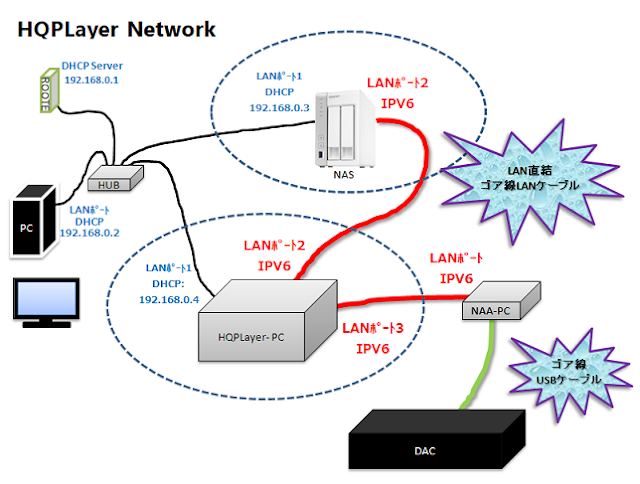
当方の「HQplayer-PC」と「NAA-PC」と「NAS」のIPV6を使ったネットワーク設定を公開します。NAAとNASを直結すると音の実在感がまったく違ってきます。
1.ハードウエア(PC)
(1)HQPlayer-PCの概要
「HQPlayer-PC」には、NAA、NAS、の2つのネットワークアダプターが必要になります。
・マザーボード ASROCK Z390M-ITX/ac
・CPU INTEL Corei3-8100 3.6GHz
・メモリ DDR-2400 16GB
・ストレージ WD BLUE SN550 NVMeSSD 250GB
・オンボードLAN 2ポート Intel 1211 Gigabit Network Connction
Intel Ethernet Connection I219-V
・OS Windows10 Pro (サービス停止等していません)
(2)NAA-PCの概要
・マザーボード ASROCKH110M-STX
・CPU Intel Corei5-5700T 2.4GHz
・メモリ DDR-2400 16GB
・ストレージ サムスンMZVPV128HDGM 128GB
・オンボードLAN Intel Ethernet Connection I219-V
・OS Windows10 Pro (サービス停止等していません)
2.ネットワークの設定
(1)NAAとNASの接続
「NAA」 ① HQplayer-PC[IntelI219] ⇔ ② NAA-PC[IntelI219] IPV6
「NAS」 ③ HQplayer-PC[IntelI211] ⇔ ④ NAS IPV6
(2)NAAのネットワーク設定
①「NAA」HQplayer-PC[IntelI219]の設定
プロトロルはIPV6のみで良いはずですが、HQPlayerとNAAの接続が非常に不安定になるので、IPV4も残しておきます。これで接続がかなりスムーズになります。


pingする時長ったらしいIPV6アドレスを入力するのは大変なので、固定で簡単なリンクローカルIPV6アドレスを入力しておきます。

ネットワークの詳細は以下の通りです。

②「NAA」NAA-PC[IntelI219]の設定
こちらもIPV4を残しておきます。

IPV4は固定で「192.168.3.2」とします。


③「NAS」HQplayer-PC[IntelI211]の設定
NASとはIPV6のネットワークドライブで接続するのでIPV4は不要です。IPVのみチェックを入れます。
ネットワークドライブを使うので、「Microsoftネットワーク用クライアント」と「Microsoftネットワーク用ファイル共用とプリンター共有」にチェックを入れておきます。

NASはPCの画面から接続状況がわかるのとNAS側からpingすることはないのでIPV6は「IPv6アドレスを自動的に取得する」にしておきます。


④「NAS」NAS側の設定
NASはQNAP TS-231Pです。ネットワークと仮想スイッチで、Adapter2がHQPlayerとの直結です。設定をクリックします。


IPV6は「IPV6自動コンフィグレーション(Stateless)」にチェックを入れます。

3 HQplayer-PCのネットワークドライブの設定
エクスププローラーでPCを選択しメニューからコンピューターを選び「ネットワークドライブの割り当て」を開きます。ドライブは適当に選びます。
ここで、NASのIPV6アドレスを入力します。
上記NASのLinkLocalアドレス「fe80::265e:beff:fe06:d673」です。
: (コロン)は000の省略でここでは使えないので、000と「-」に変更します。
fe80::265e:beff:fe06:d673 ⇒ fe80-000-000-000-265e-beff-fe06-d673
フォルダーに以下の通り記入します。「music」はNASの共有フォルダーです。
¥¥fe80-000-000-000-265e-beff-fe06-d673.ipv6-literal.net¥music

これでNASをIPV6でネットワークドライブに接続できました。


当方の「HQplayer-PC」と「NAA-PC」と「NAS」のIPV6を使ったネットワーク設定を公開します。NAAとNASを直結すると音の実在感がまったく違ってきます。

1.ハードウエア(PC)
(1)HQPlayer-PCの概要
「HQPlayer-PC」には、NAA、NAS、の2つのネットワークアダプターが必要になります。
・マザーボード ASROCK Z390M-ITX/ac
・CPU INTEL Corei3-8100 3.6GHz
・メモリ DDR-2400 16GB
・ストレージ WD BLUE SN550 NVMeSSD 250GB
・オンボードLAN 2ポート Intel 1211 Gigabit Network Connction
Intel Ethernet Connection I219-V
・OS Windows10 Pro (サービス停止等していません)
(2)NAA-PCの概要
・マザーボード ASROCKH110M-STX
・CPU Intel Corei5-5700T 2.4GHz
・メモリ DDR-2400 16GB
・ストレージ サムスンMZVPV128HDGM 128GB
・オンボードLAN Intel Ethernet Connection I219-V
・OS Windows10 Pro (サービス停止等していません)
2.ネットワークの設定
(1)NAAとNASの接続
「NAA」 ① HQplayer-PC[IntelI219] ⇔ ② NAA-PC[IntelI219] IPV6
「NAS」 ③ HQplayer-PC[IntelI211] ⇔ ④ NAS IPV6
(2)NAAのネットワーク設定
①「NAA」HQplayer-PC[IntelI219]の設定
プロトロルはIPV6のみで良いはずですが、HQPlayerとNAAの接続が非常に不安定になるので、IPV4も残しておきます。これで接続がかなりスムーズになります。
IPV4には固定でIPアドレス「192.168.3.1」を振っておきます。192.168.3のネットワークを使います。
pingする時長ったらしいIPV6アドレスを入力するのは大変なので、固定で簡単なリンクローカルIPV6アドレスを入力しておきます。
ネットワークの詳細は以下の通りです。
こちらもIPV4を残しておきます。
IPV4は固定で「192.168.3.2」とします。
こちらもpingするとき大変なので、簡単なリンクローカルIPV6アドレスを固定で入力しておきます。
ネットワークの詳細は以下のとおりです。
③「NAS」HQplayer-PC[IntelI211]の設定
NASとはIPV6のネットワークドライブで接続するのでIPV4は不要です。IPVのみチェックを入れます。
ネットワークドライブを使うので、「Microsoftネットワーク用クライアント」と「Microsoftネットワーク用ファイル共用とプリンター共有」にチェックを入れておきます。
NASはPCの画面から接続状況がわかるのとNAS側からpingすることはないのでIPV6は「IPv6アドレスを自動的に取得する」にしておきます。
ネットワークの詳細は以下の通りです。
NASはQNAP TS-231Pです。ネットワークと仮想スイッチで、Adapter2がHQPlayerとの直結です。設定をクリックします。

IPV4は不要なのですが、削除できないので固定で「192.168.2.7」を入力して残しておきます。

IPV6は「IPV6自動コンフィグレーション(Stateless)」にチェックを入れます。

3 HQplayer-PCのネットワークドライブの設定
エクスププローラーでPCを選択しメニューからコンピューターを選び「ネットワークドライブの割り当て」を開きます。ドライブは適当に選びます。
ここで、NASのIPV6アドレスを入力します。
上記NASのLinkLocalアドレス「fe80::265e:beff:fe06:d673」です。
: (コロン)は000の省略でここでは使えないので、000と「-」に変更します。
fe80::265e:beff:fe06:d673 ⇒ fe80-000-000-000-265e-beff-fe06-d673
フォルダーに以下の通り記入します。「music」はNASの共有フォルダーです。
¥¥fe80-000-000-000-265e-beff-fe06-d673.ipv6-literal.net¥music
これでNASをIPV6でネットワークドライブに接続できました。

上手くいかない時は、「Microsoftネットワーク用クライアント」と「Microsoftネットワーク用ファイル共用とプリンター共有」にチェックが入っているか確認してください。
PCを立ち上げただけではこの接続は繋がっていません。少し時間をおいてから、何度かクリックして接続を試みてください。エラーメッセージが何度も出るかもしれませんが、必ず接続します。
4 NAAと接続する
HQplayer-PCとNAA-PCの接続はIPV6で行います。
ただしHQPlayerでもNAAでも明確にIPアドレスで相手先を指定できないのでIPV6での接続は非常に不安定です。しかたないのでIPV4アドレスも残しています。
① まずはHQplayer-PCとNAA-PCをLANケーブルで直結し、両PCとも電源を入れ、LANポートのLEDが点灯しているか確認します。
② 次に、NAA-PC上でNAAを実行します。
以下の状態でNAAが待機しています。
③ ここで、HQplayer-PC上でHQplayerを起動するとNAAがHQPlayerの起動を認識し、以下の通り画面が動きます。
「fe80::58d3:34a0:b46e:2926」はHQplayer-PCのNAAと接続しているLANアダプターのIPV6アドレスです。IPV6で接続していることがわかります。
HQPlayerのBackendの「NetworkAudioAdapter IPV6」で、Deviceに「DACのDriver」が表示されているはずです。
NAA-PCを起動し、HQplayer-PCを起動し、HQplayerを起動してもNAAが動かず、settinngsのDeviceに何も表示されていない場合もあり、その時はガッカリしますが、もう一度NAAを再起動すると、settinngsにDeviceが表示されます。
LANポート1を接続していると上手くいかない場合があるので、その時はLANポート1のLANケーブルを外してみてください。
登録:
投稿 (Atom)