2019年6月3日月曜日

Daphile 驚きの高音質 

「Daphile」はLinuxベースのソフトで、完全無料、シンプルで高音質です。

VoyageMPD や LightMPD 以来のLinuxですが、Windowsベースのものも含めて、これまでの高音質とは次元の違う音です。余計な付帯音が消え見通しが良くスカッと抜けて本当の音を余すことなく再生しているといった感じです。これはちょっと衝撃的です。


Daphileのネットワーク構成図

これまでのネットワークオーディオ用ソフトとはかなり様子が異なります。ミニPCにDaphileをインストールし、別のPCやiPadのブラウザーから操作します。

ミニPCのDaphileを直接操作することはできず、電源を入れて起動しておくだけです。完全な黒子です。これオーディオ用PCとしては理想的ですね。

インストールは簡単なのですが、実際は少し戸惑うところもあります。まずは、インストールや設定などの作業はメインPCのブラウザから行い、すべてうまくいったら、iPadで再生を楽しむ使い方がいいでしょう。

用意するもの
USBメモリー2個と、PCを2台用意します。PCは、通常使用しているメインPCと、Daphile用PCです。メインPCは作業用です。再生を楽しむときはiPadを使います。

PCの事前準備

PCの要件
Daphile用PCの要件は以下の通りです。ディスク空き容量2GB以上、メモリ512MB以上のx86ベースのPCが必要で、ARMベースのラズパイなどは使えません。


当方はラテパンダ(Intel Quad Core 1.8GHzプロセッサ、2〜4 GBのRAM、32〜64 GBのオンボードフラッシュメモリ搭載)とASUS UN42(Celeron 2957U(1.4GHz) SSD32GB、メモリ2GB)の両方で試してみました。


Daphile のインストール

USBメモリにDaphileを書き込む
ホームページから、Daphile ISOイメージをダウンロードします。

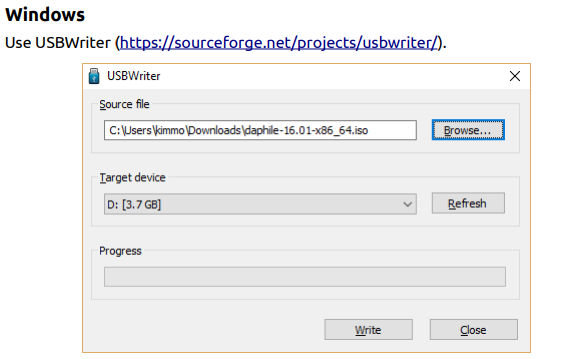
これを真っ新なUSBメモリに書き込みます。「USBWriter」というソフトを使います。
      

ミニPCをUSBメモリで起動する
Daphile用PCの電源を切り、このUSBメモリを挿し込んでから電源を入れてください。
起動と同時に「Delete」キーを押し続けるとPCのBIOS画面が開くので「起動」の設定で、USBメモリから起動を選び、このUSBメモリを起動して下さい。

内蔵ストレージの初期化
この画面が出たら「F1」を押します。
ここで内蔵ストレージの初期化ができます(最初、これに気が付きませんでした)。
よって、Gpartedなどで別途初期化をしておく必要はありません。

キーボード選択画面が出ます。日本語がないのでEnglish(US)を選びます。

Wi-Fiを使うか聞いてきますが、ここではそのまま「リターン」です。
IPアドレスを固定にするか聞いてくるのでここでは「N」にします。
内蔵ストレージの設定をするか聞いてくるので「Y」にします。

インストール先のドライブを初期化します。「2」を選びます。

注意メッセージが出て、PINコードをそのまま入力します。

ほぼ瞬時に終わります。何かキーを押します。

Daphileが起動
IPアドレスを貰い受けネットワークに接続したら起動です。この画面がDaphileの画面で、メニューも何もありません。キーボードもマウスも使えません。


メインPCからDaphilePCにアクセスする
次に、メインPCのWEBブラウザーに、上記、DaphileのIPアドレスを入力しネットワークからDaphilePCにアクセスします。 するとDaphileの画面が現れるので、引き続き「Settings」をクリックします。

IPアドレスでなくても、以下でもアクセスできます。
http://daphile.local
http://daphile


DaphilePCの内蔵ストレージにDaphileをインストールする
「settings」を選びます。

「System Firmware」を選び、「New Installation」を開きます。
上記で初期化したドライブが白く表示されるので選択します。

「Install」をクリックします。

パーティションが解放され、 新たに、DaphileBoot 1GB、DaphileData 1GB以上の2つのパーティションが作成されます。DaphileのシステムファイルとGRUB-bootroaderがDaphileBootにインストールされます。setthingsの内容はDaphileData に保存されます。

「System name」、複数のDaphileを使用する時に判別できるよう名前を変えます。1つか使わないならそのままです。「Save Settings」をクリックします。

「OK」をクリックします。

USBメモリを抜いて「Restart system」をクリックします。

リスタートしています。

新たに、内蔵ストレージからDaphileが起動しました。これでインストールは終了です。

DaphilePCの内蔵ストレージからDaphileを起動
これでUSBメモリは不要となるので、USBメモリを抜いてPCを再起動します。メインPCからDaphileにアクセスできればインストールは終了です。

settingsで設定
次に、いくつかの設定をします。

IPアドレスの固定
IPアドレスはDHCPで自動取得しているので、そのままで問題ありません。
ただ、IPアドレスが変更になることがあるので、私は、固定にしています。


NAS(外部メディアサーバー)の登録
外部ストレージのNASを登録します。「Strage」の中の「Network drives」で次のように入力します。

通常は、「\\192.168.0.4\music」のように書きますが、
192.168.0.4:/music」と書きます(自分の環境に合わせて書き換えてください)。


設定を保存します。上手くいくと右端に緑のチェックが付きます。失敗すると赤いがでます。これが出るとエラーです。やり直してください。


追記
NASの共有フォルダーへのアクセス権を、読み込み/書き込み(RW)にしておかないと、失敗します。以下は、QNAPの場合です。


DACデバイスの確認
Daphile用PCをUSBケーブルでDACと接続します。「Audio Devices」でDDCデバイスが認識されているか確認します。

まだまだいろんな設定がありますが、取り合えずこれで音がでると思います。

再生
「Audio Player」の「Music Folder」をクリックすると、先ほど登録したNASが表示されています。「Network Drives」がそうです。


これで楽曲が再生できるようになりました。


iPadからアクセス
ここで、2の構成に移行し、iPadのブラウザーからアクセスします。楽曲を再生する時はiPadを使い、設定などをする時はメインPCを利用するのがいいでしょう。

どうしてもNASを使いたい場合は2です。USB-HDDで良ければ3が可能です。これが一番音がいいので是非とも挑戦してみてください。内蔵ストレージにData用のパーティーション(30.9GB)があるので、ここに File Manager で楽曲をコピーして使うならUSB-HDDも不要です。

無線ルーター(親機)のネットワークは、家庭内LANとは異なるネットワークアドレスにします。家庭内LANが、192.168.0であれば、192.168.2 などを使います。

構成は驚くほどシンプルです。Daphile用PCのテパンダとiPadだけです。ラテパンダは起動したまま24時間365日放っておくだけです。ディスプレイも不要の完全黒子です。

     iPadの画面

      iPengでもコントロールできます。


驚きの高音質
音質ですが、ちょっと言いにくいのですが、非常に高音質です。何か余計なものが取れてスカッと抜けた感じです。JPLAYFEMTOと並んでこれまでに聴いた最高の音かもしれません。

PCオーディオの究極の目的は、昔レコードで聴いた音を再現または超えることですが、Daphileで聴く音は、昔聴いたレコードを思い出させます。アルディメオラのエレガントジプシーのFlight Over Rioなどは、まさに、昔、聴いたレコードの音です。本物感が凄いです。

Linuxの音はどちからというと綺麗だけと中低域が何か物足りず、音の太いWindowsに移ったのですが、Daphileの音は全体に力強くスカッとしていて、中域も低域もしっかりと出ています。

ラテパンダとASUSU NU42ですが、ラテパンダの方が音の凄みを感じます。NU42の方は少し優しい感じです。 その後、何度か比較試聴したところ、ラテパンダは少し粗削りでMU42の方が滑らかです。

Daphileは、起動しておくだけで、直接、操作することすらできません。余計なアプリも機能もサービスもなく、完全に音楽再生だけに特化しています。これほどシンプルなLinuxは見たことがありません。オーディオ用PCの理想です。

Linuxなのでドライバ―不要なのですが、DSD512までのDSDネイティブに対応しています。もちろんASIOドライバーなしです。どうやっているのかは不明ですがびっくりです。

なお、忘れずにPCのBIOSで標準オーディオを無効にしてください。

DLNAやOPENHOMEに比べ、ネット―ワークは非常に安定しており、楽曲のコントロールが効かないというこもありません。

インストールはちょっと面倒ですが、できてしまえば超シンプル。NASも使えてiPadも使えます。それがなんと無料です。


2019年6月2日日曜日

TuneBrowser

今回は、TuneBrowseです。

TuneBrowserのネットワーク構成


管理する楽曲が500曲以内ならフリーで使い続けることが可能で、30日間は制限なしのフルバージョンとして試用できます。ライセンスは1500円+消費税です。OPENHOMEに対応しており、KAZOOやfidataを使用できる数少ないネットワーク対応再生ソフトです。


画面は、スペクトラムが表示されたり大きな文字が移動したりととても派手です。もちろん楽曲のフォルダービューも表示されます。

楽曲フォルダーは、NASを直接指定できませんが、WindowsのネットワークドライブとしてNASをZ:ドライブなどに登録しておけば設定できます。

それにしても物凄く詳細な設定画面です。これほど詳細なものは見たことがありません。楽曲フォルダーとデバイスドライバーさえ設定すれば、まずは普通に再生できます。他は必要に応じて設定してください。

再生の設定で、楽曲のダブルクリックで再生するをyesにしておくと便利です。PENHOMEを使うなら、ネットワークの設定で、OPENHOMEを使うをyesにしてください。

インストールも設定も超簡単なので誰でも迷わずにすぐに再生できると思います。

さて、音質ですがかなり高音質です。HQplayerは透明で綺麗な音でしたが、全く違った印象の音です。音に厚みと温かみがありボーカルなどもより本物らしく聴こえていい感じです。これ結構気に入りました。


fidata Music Appでコントロール(iPad)

KAZOOで使えるのですが、ありがたいことにfidata Music Appでも使えます。そっけないKAZOOよりfidataの方が見栄えも良く断然使い心地は上です。

メディアサーバー(TunrBrowser)の表示

上にレンダラー(Tunebrowser)が、下に楽曲フォルダーの中身が表示されています

楽曲を再生しているところ

iPadで操作できるところが嬉しい。

設定も操作も簡単。高機能満載で、ネットワークオーディオにも対応してのこの低価格ですからお買い得です。これおすすめですね!


MicroUSB端子接触不良防止策

MicroUSB端子の接触不良を防ぐためには、抜き差しの回数を極力減らすのが最も良い対策です。

USB-TypeCの電源ケーブル(写真上は自作ゴア線USBTypeC)と、TypeC→MicroUSB変換プラグ(写真下)を用意します。


変換プラグをDACの電源端子に挿しておきます。

USB-TypeC電源ケーブルを変換プラグに挿します。抜き差しが必要な場合は、変換プラグはそのままに、ケーブルだけを抜き挿しします。これで、MicroUSB端子の損傷を防ぐことができます。変換プラグを使うことによる音質劣化は特に感じません。


2019年6月1日土曜日

MicroUSB接触不良

MciroUSB端子は、耐久性が高く、また、ガッチリ嵌るので抜ける心配がなくとても良い端子だと思っていたのですが、時々、接触不良が起こることに気が付きました。

ガッチリ嵌るのは良いのですが、抜き差しする際に、必要以上の力を加えてしまいがちで、端子の中のピンを痛めてしまのです。


端子の中を覗いてみると、オス端子の中のピンが下に下がったり、メス端子のピンが後ろに下がったりで接触不良が起きていることがわかりました。


ケース1は、オス(ケーブル側)の端子を押し込むとき、斜め上から強い力を掛けて押し込んだので、自身のオス側のピンが下に押し下げられて接触不良となったケースです。

ケースに2は、オス(ケーブル側)の端子を押し込むとき、斜め下から強い力を掛けてメス(基板側)のピンを後方に押し込んでしまい、接触不良となったケースです。

真っ直ぐゆっくりと差し込めばこういうことはないのですが、無理矢理押し込むとピンを痛めてしまい接触不良となります。

Minimal DACの場合、MicroUSB端子は一度挿したらなるべく抜き差しせずに、反対側のタイプA側を抜き差しするようするといいいでしょう。

2019年5月29日水曜日

HQplayerのネットワーク

HQplayerがRoonと組んで存在感を増しているようなので、久し振りに様子を伺ってみました。

Signalyst https://www.signalyst.com/consumer.html

以前、音はずば抜けて良かったものの、あまりに貧弱なユーザーインターフェースに使用を諦めた経緯がありました。
http://asoyaji.blogspot.com/2010/10/hqplayer.html
https://asoyaji.blogspot.com/2012/02/hqplayer-dsd.html
https://asoyaji.blogspot.com/2012/07/pc_28.html

最もシンプルな構成
まずは、PCにHQplayerをインストールしDACに繋ぐだけの最もシンプルな構成でやってみます。試用版をインストールすると、懐かしいあの貧弱なインターフェースが出てきました。ほとんど変わっていないですね。

Roonと組んだのは、インターフェースをRoonが、音質をHQplayerが提供することでお互い不足するものを補う為なのでしょう。

直接、HQplayerを操作し音を出してみました。透明感があり滑らかで、昔と変わらず音質は良いです。JPLAYと比較しても遜色はありませんが、やや音が硬い感じがします。JPLAY[の方が柔らかで自然な感じです。高機能PCではなくラテパンダでもやってみましたが問題なく動作しており十分に使えるようです。


コントロールポイントの「HQPDcontrol」も用意されているので、ラテパンダにHQplayerをインストールし、スマホでHQPDcontrol」からコントロールする方法もありでしょう。

ただし、HQPDcontrol」はAndroidのみでiPadは対応無しです。とりあえずはAndroidのスマホでやってみましたが、音楽を聴くには十分ですが、やはりタブレットの大きな画面に慣れてしまっているので、スマホの小さな画面はどうにも不満です。

Hqplayerは、残念ながら通常のDLNAやOPENHOMEには対応しておらず、Kinsky、KAZOO,fidataなどのコントロールからは全く認識されません。

それで、結局、Roonを使おうということになるのでしょうね。


シンプルな見た目とは裏腹にHQplayerはかなりの高機能で、アップサンプリングやフォーマット変換等その他マニアックな機能を備えています。これらの機能を使おうとするとかなりの高負荷になるので高機能PCが必要となるようです。それにしてもHQplayerは、要らない機能が満載の相当マニアックなソフトで、アンプサンプリングしながら音楽を聴く人ってどのくらいいるんでしょう。

まあ、その負荷を分散させる方法として、超高機能PCを用意する方法ではなく、PCを2台用意し、負荷のかかる作業はメインPCで、再生はミニPCでという使い方が用意されています。それが、Network Audio Adapter(NAA)です。


HQplayerとNAAを組み合わせた構成

ミニPC(うちではラテパンダ)とメインPC(うちでは自作アスロックH270M-ITX/acマシン)を用意します。

ミニPC側。USBケーブルでDACと繋ぐ。NetworkAudio Daemon:3.5.6をダウンロードし、「networkaudio.exe」を実行しておく。インストールエラーが出たらビジュアルスタジオのランタイムをインストールすると上手くいきます。


ミニPC側。「networkaudio.exe」を実行すると、DOSプロンプトの画面が現れ、NetworkAudio Daemon が常駐します。

メインPC側。HQplayerをインストールし起動します。
*Liburaryで、直接NASを選択することができないので、windows10のネットワークドライブの割り当てでNASをZドライブなどに割り当てておき、これを楽曲フォルダーとして指定します。

「settings」を開くと、Backendに「NetworkAudioAdapter」が表示されているので、これを選択し、デバイスでドライバーを選択します。

HQplayerを直接操作し楽曲を再生ボタンを押すと、ミニPC経由で楽曲が再生されます。拍子抜けするほど簡単です。音は、単体で再生したときと変わらぬ良い音です。問題は、やはり貧弱なユーザーインターフェースですね。

RoonとHQplayerの構成
メインPCにRoonをインストールし、HQplayerをZONEに指定すればOKです。インストールと設定が非常に簡単で、NASとの接続も難しい知識がなくても簡単できます。

特筆すべきは、Roonの安定性です。DLNAやOPENHOMEなど既存のネットワークオーディオは、レンダラーが見つからなくなったり、楽曲の再生がコントロールポイントから制御が効かなくなったり、PCの再起動を余儀なくされるなど、かなりの頻度で不安定さに悩まされますが、Roonではそんなことはほとんど起きないので安心です。

簡単で安定しているなら誰もがRoonを使いたくなるのは当然でしょう。

惜しむらくはくれぐれもフォルダービューが無いことです。これさえあれば今すぐにRoonに乗り換えてもいいのですが。


AlchemyとHQplayer
Roon以外に何か良いインターフェースがないものかとAlchemyを試してみました。

HQplayerと同じメインPCにインストールします。Alchemyを起動すると自動的にHQplayerが起動し、操作は全てAlchemyから行います。インターフェースとしては、一般的にはまあまあのレベルですが、それでもHQplayerを直接操作するより随分ましです。

Alchemyの画面

HQplayerとの接続は、Alchemyを起動すると自動的にHQplayerが起動します。
Liburaryは、Windowsで設定したリモートディスクを選択します。


音質は、Hqplayer直接操作と全く変わらず高音質です。操作も直接より断然いいのですが、iPadでの操作に慣れた身にしてみると、PCにディスプレイを表示し、マウスやキーボードを使って操作するのが煩わしく感じます。

更にもう一つ。Alchemyを別のPC1にインストールしPC2のHQplayerをコントロールする方法があります。
PCを3台用意し、PC1がAlchemy、PC2がHqplayer、PC3がNAAという構成です。

PC1にAlchemyをインストールし、settingsの「ZONES」でConnect to Remote HQplayerをチェックし、手動でHQplayerが起動するのPC2のIPアドレスを入力し、verifyを押すとPC2のHQplayerと接続されます。


音質的にはPC2台のケースに比べると(うちでは)やや落ちる感じがします。しかも安定性が悪く、設定もなかなか上手くいかない上、しょっちゅうHQplayerとの接続が切れる(PC2のHqplayerが落ちている)ので、そのたびにHQplayerを再起動しなければなりませんし、起動時にライブラリーが中々表示されず、時間がかかります、やっと現れたかと思て再生すると、応答なしでハングアップしたり、HQplayerが落ちたりで、とてもやってられません。この方法はお勧めしません。


以上、HQplayerのネットワークをいろいろ検証してきましたが、音質は文句なしに良いのですが、問題は最悪なインターフェースです。HQPDcontrolもAlchemyも今一つ使いが手が悪く、やはり組み合わせはRoonになるのでしょう。

ただし、音質的にはJPLAYを上回ることもなく同等といった感じなので、大枚はたいてHqplayer、Roonに乗り換えるほどの魅力は感じませんでした。Roonにフォルダービューができれば別ですが。

当面は、JPLAYで十分という結論です。JPLAYもNASの接続がもっと簡単になれば更に魅力が増すのですが。


2019年4月20日土曜日

ホームページを立ち上げました

http://www.asoyajiaudio.jp/

ようやくホームページが完成しました。というかまだまだ足りないところも沢山ありますが、まあこのあたりでということで公開しました。

HTMLやCSSの本を買ってきて一人で作りました。大変な作業でしたが、面白くもありました。ただし、どうやってMinimal DACの良さをアピールするかが難しかったです。

少なくとも、DACチップの出力端子から先に、抵抗、コンデンサ、電源、ICを一つも使わずに、DACチップの原音を守る、これがMinimal DACの目指すところで、それを実現させてくれたのが、ファインメット・トランス、このあたりを分かってもらえると嬉しいです。


2019年4月9日火曜日

ダイナミックオーディオ4階で試聴できます


ダイナミックオーディオ様の4階で、ASOYAJIDACの期間限定試聴デモをやらせていただいています。ご興味のある方は是非とも足を運んでください。
これまでのDACとは一線を画す、聴いたことのないような心地の良い音楽を楽しむことができます。