ラベル NAS の投稿を表示しています。 すべての投稿を表示

2018年7月5日木曜日

DACに直結できるNAS


PCオーディオは、とにかく難解だ。PCの設定は複雑で、人それぞれ環境が違うので簡単には教えることもできない。ネットワークときたらもう投げ出してしまうという人も多いだろう。よって、近づかない人も多いのだ。

年配またはデジタルデバイドの方々が中心のハイエンドの世界では、未だにレコードとCDが中心だ。レコードは多少手間が掛かるがPCに比べると扱いが簡単だしその手間がまた楽しい。CDときたらトレイに入れるだけ!

こんなハイエンドの世界に最近大きな動きがあるという。それは、IOデータやバッファロが出している最近のNASだ。NASはそもそも、LinuxPCにHDDを付けたものだが、これにUSB出力を付けて、直接DACに接続可能にしたものが売れているのである。

何故か、お手軽だから。

これで、諦めていたハイレゾ音楽を聴くことができるのだ。「レンダラー」と「メディアサーバー」が一つになり、そのままDACに直結できるのだからこんな便利なものはない。PCもハブもネットワークも要らないのだ。しかも、CDリピングも自動で取り込めるし、E-ONKYOのハイレゾ楽曲もダウンロードできてしまう。

PCが分からなくても、ネットワークが分からなくても関係ない。fidataをDACに繋ぐだけでいいのだから。オーディオショップもこれでDACが売れると意気込んでいる。

ん? DACありきじゃなくて、NASありきだ。

PCオーディオは、ただでさえ複雑で、一人で趣味でやっている分にはいいが、人にもおすそ分けというのが簡単ではない。商品化だってマイクロソフトが立ちはだかる。

そこに風穴を開けつつあるのがこの2社だ。まさか、NASを売ってる会社がオーディオに参入するとは思ってもいなかったが、オーディオの世界を良く見渡せば、そこに大きな市場があったのだ。

これ売れるよなあ。

でも音はどうなんだろう。音がそこそこ良ければ買うよね。

音質追及派であっても、これにレンダラーPCを繋げばいいのだからいろいろな展開も楽しめるよね。

一度、聴いてみたいものだ。


2018年3月23日金曜日

RaspberryPiをNAS・メディアサーバーにする方法

(「RaspberryPiをNASにする方法」を書き直したものです)

1.準備

(1)用意するもの
(  )は私の手元にあったもの。適当なものをご用意ください。
・RaspberyPi (2-B)
・USB-HDD(6TB)
・SDカード(4GB)

(2)USB-HDDを「exFAT」でフォーマットする
作業PC:WindowsPC

LINUXでHDDを使う場合、Windows標準フォーマットである「NTFS」が使えない。

そこで、LINUXの大容量HDD用フォーマットである「ext4」でフォーマットしようかと考えたが、ネットにWindowsで認識されない場合もあるとか書いてある。

結局、WindowsでもLinuxでも使える「exFAT」フォーマットを使うことにした。これだとMacでも読める。

USB-HDDをUSBでWindowsPCに繋ぎ、「ディスクの管理」でフォーマットする。

(3)USB-HDDに楽曲をコピーする
作業PC:WindowsPC

フォーマットが終わったら、フォルダー「MUSIC」を作成し、この中に楽曲をコピーしておく。

(4)MicroSDカードをフォーマットする
作業PC:WindowsPC

4GBのMicroSDカードを用意し、SDFormatterでフォーマットする。

再利用の場合で元の容量と合ってない場合は、オプション設定で、論理サイズ調整をONにしてフォーマットすると元の適正なサイズに戻る。


(5)MicroUSBカードにRASPBIAN(OS)をインストール
作業PC:WindowsPC

コマンドラインで作業および動作させるので、RASPBIAN STRETCH LITEを使う。

ダウンロードしたら、解凍して、中のイメージをDDWin(管理者として実行)でMicroSDカードに書き込む。

2018-03-13-raspbian-stretch-lite.ZIP → 解凍
2018-03-13-raspbian-stretch-lite.img → DDWINでSDカードに書き込む
                  

管理者で起動すると、対象ディスクにSDカードが表示される。ファイル選択でダウンロードしたRASPBIANのイメージを選ぶ。その時、デフォルトではddiファイルしか表示されないので、All filesに変更して選ぶ。

選んだら、書き込みボタンを押すと、書き込みが始まる。


(6)SDカードから起動しIPアドレスを確認する
作業PC:RaspberryPi

RaspberryPiに、ディスプレイ、LANケーブル、SDカードを挿入し、電源を接続すると、RASPBIANが起動する。

LOGIN  : Pi
PASSWORD : Raspberry

を入力し、コマンド、プロンプトが出たら、

$ ifconfig

でIPアドレスの設定画面が表示されるので、ルーター(DHCPサーバー)から割り振られた eth0 のIPアドレスを控えておく。

SSHで作業するために、これを許可する設定をする

$ sudo raspi-config

5. Interfaceing Options

P2 SSH

YES
終了する

これで次項の別PCからのSSHでの操作が可能となる。

(7)SSHでログインし作業をする
作業PC:WindowsPC(SSH)

Windowsで作業をする方が断然楽なので、ネットワーク上の他のWindowsPCからSSHでRaspberryPiにアクセスして作業を行う。

ダウンロード先
https://www.putty.org/

Puttyをインストールし、起動する。Puttyに先ほど調べたIPアドレスを入力し「開く」を押すとコンソール画面が現れる。

ログインIDとパスワードを入力する
login as: pi
pi@192.168.2.102's password: raspberry

ここからは、別のWindowsPC上でのSSHのコンソール画面上の、コマンドラインでの作業となる。

2.NASを作る

(1)USB-HDDをマウントする
作業PC:WindowsPC(SSH)

① RaspberyPiで「exFAT」が扱えるように以下のファイルをインストールする。

$ sudo apt-get install exfat-fuse exfat-utils

② USB-HDDをマウントするためHDDのUUIDを調べる。

$ sudo blkid
UUID="AA41-69F2"  

③ /etc/fstabにマウント設定を書き込む

$ sudo vi /etc/fstab
UUID="AA41-69F2"        /mnt/hdd/usbhdd    exfat-fuse   async,auto,dev,exec,gid=65534,rw,uid=65534,umask=007    0       0
:wq

再起動。
$ sudo reboot

再起動後、マウントできているか確認。

$ sudo df

これで、RaspberryPiで、USB-HDDの中を見ることができるようになった。

(2)sambaをインストールする
作業PC:WindowsPC(SSH)

① WindowsPCから、RaspberryPiのUSB-HDDを見ることができるように、RaspberryPiにsambaをインストールする。

$ sudo apt-get update
$ sudo apt-get install samba

② sambaの設定
$ sudo vi /etc/samba/smb.conf
[NAS]                                          ・・・Windowsから見える共有名
   comment = RaspPiNAS      ・・・コメント
   path= /mnt/hdd/usbhdd/music  ・・・楽曲のフォルダー
   read only = No
   guest ok = Yes
   force user = pi
:wq

④ sambaの起動
$ sudo /etc/init.d/samba restart

これでsambaが起動しWindowsかRaspberryPiのHDDにアクセスが可能となった。

⑤ Windowsのネットワークドライブの割り当てで
「¥¥raspberrypi¥NAS」を(Y:)等に割り当てておく。

普段は使わないが、Windowsから楽曲を更新する際に使用する。
これで、NASの完成!


3.メディアサーバーを作る
次に、RaspberryPiをネットワークオーディオ用のメディアサーバーにするために、Minimserverを使う。

(1)JAVAのインストール
作業PC:WindowsPC(SSH)

MinimserverはJAVAで動くソフトなので事前にJAVAをインストールしておく。

$ sudo apt-get install oracle-java8-jdk

(2)Minimserverのダウンロード
作業PC:WindowsPC

MinimserverのHPから以下のファイルをダウンロードする。
http://minimserver.com/downloads/index.html


(3)MinimServer on the Raspberry Piのインストール
作業PC:WindowsPC

① Windowsのエクスプローラーで(Y:)(¥¥raspberrypi¥NAS)を開いた場所に、ダウンロードしたMinimserverファイルをコピーしておく。


作業PC:WindowsPC(SSH)

② 次に、SSHでRaspberryPiにアクセスし、上記ファイルを $ /home/pi にコピーする。

$ sudo cp /mnt/hdd/usbhdd/music/MinimServer-0.8.5-2-linux-armhf.tar.gz /home/pi

ディレクトリを移り、tarで解凍する。

$ cd /home/pi
$ sudo tar xf MinimServer-0.8.5-2-linux-armhf.tar.gz
/home/piの中に解凍されていることを確認

これでインストールは完了。

(4)Minimserverの起動

① 最初の設定
$ sudo minimserver/bin/setup disable_desktop  デスクトップを無効 
$ sudo minimserver/bin/setup enable_autostart  自動スタートアップ

② RaspberryPiの起動
$ sudo minimserver/bin/startc
 初回は楽曲のあるディレクトリを聞いてくるので、
/mnt/hdd/usbhdd/music
と入力、全楽曲のスキャンが開始される、結構時間がかかる。

スキャンが終われば、ControlPointにMnimserverが現れて楽曲を再生することができるよになる。これで、メディアサーバーは完成だ。

③ ただし、このままでは、SSHを終了するとMinimserverも終了するので、Minimserverを一旦終了させて、以下を入力しておくと、SSHが終了しても、Minimserverは終了しなくなる。

$ sudo minimserver/bin/startd


注)本来なら、RaspberryPiを再起動するとMinimserverが自動的に起動するはすだが、なぜか当方では上手くいかない。そこで、次の方法で、確実に自動起動させる。

(5)Mnimserverの自動起動

① 自動ログインの設定
自動起動するには、ログインが邪魔なので、自動ログインに変更する。

raspi-configで自動ログインに変更する。
これで、ユーザ名もパスワードも聞かれずに自動的にログインするようになる。

$ sudo raspi-config
3   BOOT option
B1 Desktop / CLI
B2 Console Autologin Text console, automatically logged in as 'pi' user

OK


② /etc/rc.local に起動コマンドを書く
起動時に、起動コマンドが実行されるように、実行コマンドを書きこむ

$ sudo vi /etc/rc.local
/home/pi/minimserver/bin/startd
:wq


再起動
$sudo reboot

これで、RaspberryPiを起動すると自動的にMnimserverが立ち上がるので、RaspberryPiにディスプレイを付けて起動コマンドを打つ必要がなくなる。
要するに、電源を入れるだけでメディアサーバーが立ち上がるようになる。

これで、ControlPointにMnimserverが表示される。メディアサーバーの完成だ。


2016年12月31日土曜日

NASとバックアップ


QnapをNASとして運用したものの、6TB×2でRAID1(ミラーリング)にすると、12TBのうち5.2TB程しか使えず、あっと言う間にディスクが不足することが分かったので、泣く泣くRAID1を諦めてJBODに設定した。

RAID0(ストライピング)でも12TB(実際はもっと小さい)は使えるのだが、パリティのない方式で冗長性がなく、2つのディスクにランダムに書き込むので、トラブルがあった場合はほぼ修復は不可能だ。

そこで、RAID0も諦めて、JBODにした。JBODでも12TBを使えるし、2つのディスクにシーケンシャルで書き込むので、助かる確率は高い。また、楽曲の再生に際し、ランダムよりシーケンシャルの方が音が良さそうな気もする。

QnapをJBODで設定し、ボリュームを1つにし、3日ほど掛けて、メインPCの3つのHDDに分散していた楽曲を移動し1つにまとめた。

これでNASとして完成だが、何かあった時のためにバックアップが必要だ。同じ仕様のQnapをもう一台用意すればベストだが、あくまでもバックアップなので、Qnapのような高機能なものは不要だ。

Qnapに、外部ディスクをUSBポートに繋ぎバックアップする機能が付いているので、メインPCの余った2台の4TBHDDをUSB-HDDとして再利用することにした。

というわけで、USB-HDDのケースのみ販売していないか探すと、玄人志向の「2台内蔵3.5型SATA対応HDDケース」が見つかった。まさに欲しかったやつ。シングル、RAID0、RAID1、JBODに対応している。こちらはバックアップなので速度重視でRAID0で設定した。

Qnapからバックアップ開始すると、なんと15時間かかるとのこと。絶句。

15時間後、ようやくバックアップが終了し通常の運用に入ることができた。今後の、バックアップは、週1回月曜日の夜間に実施すするようスケジューリングした。


2016年11月18日金曜日

RaspiをJPLAYのNASにする(2)

これが現在の最新のJPLAYのネットワークだ。

実は、RaspiでNASができて、JRIVERで再生まで上手くいったのだが、なぜかKAZOO、KINSKY、UPPLAYで再生できない。KAZOO、KINSKYは、NASのMnimserverを認識し楽曲が表示されるが、プレイリストに楽曲が入らない。UPPLAYは、プリリストには入るが再生しない。

更に、KAZOO、KINSKYは、内蔵HDDの楽曲すら再生しなくなった。

二日間、あれこれやったが全く進展なし。

今夜、ふと、もしかしたらファイヤーウォールの所為かと思い、Norton Internet Securityのファイヤーウォールの許可を確認するが、関連のプログラムは全て許可となっている。

そこで、まさかとは思ったが、Windowsファイヤーウォールを確認してみると、やはり、以前確認したとおり、Norton Internet Securityによって無効にされている。

しかし!どこをクリックしても反応しないはずが、詳細設定だけが開くことができる。ん?


詳細の画面をみて驚いた。なんとドメインプロファイルというのがあり、「Windowsファイヤーウォールは有効です」になっているではないか。プライベートもパブリックも無効にもかかわらずだ。
そこで、その下のWindowsファイヤーウォールのプロパティを覗いてみた。

プロパティ画面のドメインプロファイルのファイヤーウォールの状態が「有効」になっている。無効にしようと思ったが、保護されているネットワーク接続のカスタマイズをクリックしてみると、

イーサネット3、4,5が表示されすべてにチェックがされている。我が家ではイーサネット3はホームネットワーク(インターネット)、イーサネット4はLightMPD用、イーサネット5がJPLAY用に使っている。

そこで、ホームネットワーク以外のチェックを外した。これでWindowsファイヤーウォールで保護されなくなると思われる。

念の為、Norton Internet Securityのスマート・ファイヤーウォールも一時停止すると、

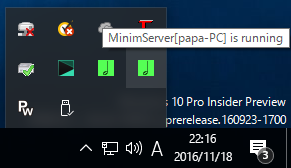
なんと!これまで白地に赤文字でエラーだったControlPCのMinimWatchのアイコンが突然黄→緑と変化しrunningになったではないか。

これでいけそうだと思い、UPPLAYで再生してみると、すんなり再生された。


あーよかったーー。やっとできたーー。疲れた。

まさか、無効にしたはずのWindowsファイヤーウォールが原因だとは夢にも思わなかった。その後、Norton Internet Securityのスマート・ファイヤーウォールを有効にしても、問題なく再生できる。

音質は変わらないが、静けさが断然良くなった感じだ。内蔵HDDも悪くないがNASの方がいいかな!苦労したので (;^_^A

なお、先ほどまでMnimWachだったアイコンが、MnimServer[raspinas] is running に変わった。

これで一件落着、めでたしめでたし。

KINSKYも問題なく再生してくれた。


しかし、KAZOOだけはどうにも再生しない。アップデートしてからKAZOOはどうかしてしまったようだ。

2016年11月13日日曜日

RaspiをJPLAYのNASにする

NAS : RaspberyPi 2B(上のケース)とUSB-HDD(下の黒い箱) 

これまでNASを使ってこなかった。それは、PC内臓HDDの方が直結で音質の劣化が少ないと思ったからだ。

しかし、JPLAYデュアルで、ホームネットワークとJPLAYネットワークを分離することで、劇的に音質が向上することがわかった。

ネットワークを別にすることが高音質の重要な要素だったのだ。

そこで、今回、楽曲も内臓HDDから外部のNASへ移行してみることにした。

NASを購入しようかと思ったが結構高価だ。

そもそもNASはLinuxにHDDが付いたPCであり、中古のPCにHDDを付ければ簡単に構築できるはずだ。

そこで、最近出番がなくなり寂しい思いをしていた(であろう)RasperryPiをNASに仕立てることにした。

幸いに、MnimServerのHPにRaspberryPi用のMnimServerがあり、メディアサーバーにも簡単にできそうだ。

HDDは、手元にあった玄人志向のHDDケース(USB2.0)にWDの3TBHDDを搭載したUSB-HDDを使う。

1.USB-HDDをフォーマットする

LINUXでHDDを使う場合、Windows標準フォーマットであるNTFSが使えない。

そこで、LINUXの大容量HDD用フォーマットである ext4 でフォーマットしようかと考えたが、ネットにWindowsで認識されない場合もあるとか書いてある。

結局、WindowsでもLinuxでも使える  exFAT フォーマットを使うことにした。これだとMacでも読める。

USB-HDDをUSBでWindowsPCに繋ぎ、「ディスクの管理」でフォーマットする。

フォーマットが終わったら、フォルダー「MUSIC」を作成し、この中に楽曲をコピーしておく。

2.MicroSDカードをフォーマットする

4GBのMicroSDカードを用意し、SDFormatterでフォーマットする。

再利用の場合で元の容量と合ってない場合は、オプション設定で、論理サイズ調整をONにしてフォーマットすると元の適正なサイズに戻る。


3.RaspberryPiにOSをインストール

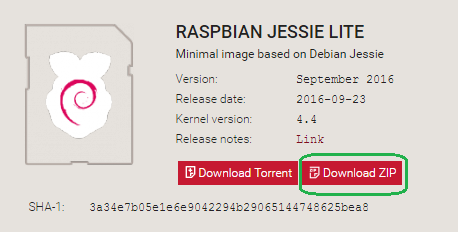
コマンドラインで作業および動作させるので、RASPBIAN JESSEIE LITE を使う。(最新は(2018-03-13-raspbian-stretch-lite)。
ディスクトップを使いたい場合は、RASPBIAN JESSEIEをダウンロードする。

RaspberryPiのHPからダウンロードし解凍したら、イメージをDDWin(管理者)でMicroSDカードに書き込む。


3.SDカードから起動しIPアドレスを確認する

RaspberryPiに、LANケーブル、SDカードを挿入し、HDMIでディスプレイに接続し、電源を接続してRASPBIAN JESSEIEを起動する。

LOGIN  : Pi
PASSWORD : Raspberry
を入力し、コマンド、プロンプトが出たら、

$ ifconfig

でルーター(DHCPサーバー)から割り振られた eth0 のIPアドレスを控えておく。


4.SSHでログインし設定をする

Windowsで作業をする方が断然楽なので、RaspberryPiをディスプレイから外し、WindowsからSSHで作業を行う。

Puttyに先ほど調べたIPアドレスを入力しアクセスする。


5.USB-HDDをマウントする

RaspberyPiでexFAT が扱えるように以下のファイルをインストールする。

$ sudo apt-get install exfat-fuse exfat-utils

USB-HDDをマウントするためUUIDを調べる。

$ sudo blkid


/etc/fstabにマウント設定を書き込む

$ sudo vi /etc/fstab


 UUID="AA41-69F2"        /mnt/hdd/usbhdd    exfat-fuse    async,auto,dev,exec,gid=65534,rw,uid=65534,umask=007    0       0

再起動。
$ sudo reboot

再起動後、マウントできているか確認。

$ sudo df


6.samba をインストールする

$ sudo apt-get install samba

sambaの設定
$ /etc/samba/smb.conf

[NAS]                                          ・・・共有名
   comment = RaspPiNAS      ・・・コメント
   path= /mnt/hdd/usbhdd/music  ・・・楽曲のフォルダー
   read only = No
   guest ok = Yes
   force user = pi

sambaの起動
$ sudo /etc/init.d/samba restart

これで、WindowsかRaspberryPiのNASにアクセスが可能となるので、Windowsのネットワークドライブの割り当てで「\\raspberrypi\pi」を(Z:)等に割り当てておく。

普段は使わないが、Windowsから楽曲をコピーする際に使用できる。

これで、NASの完成だ!


7.NASのIPアドレスをJPLAYのネットワークに変更する

(追記 H28.11.16)
NASのIPアドレスを変更する前に(インターネットにつながっている環境で)、
「9.JAVAのインストール」を先に実行しておく。

さてNASは完成したが、このNASのIPアドレス192.168.11.10は、ホームネットワークのルーターから割り振られたもので、192.168.11のホームネットワークに属している。

しかし、JPLAYは音質向上の為ホームネットワークから分離させて192.168.2のネットワークを使っている。

JPLAYのNASとして使うためには、NASのIPアドレスをJPLAYのネットワークに変更する必要がある。192.168.2.10を固定的に設定する。

ここで再び、SSHでアクセス

従来、ネットワークの設定は、/etc/network/interfaces であったが、RaspberryPiのJessieでは、/etc/dhcpcd.conf に変更されているので注意が必要だ。(最初これがわからず、何度設定しても変更できなかった。)

/etc/dhcpcd.conf に以下のように書き加える。

$ sudo vi /etc/dhcpcd.conf
interface eth0
static ip_address=192.168.2.10/24
static routers=192.168.0.1
static domain_name_server=192.168.0.1

JPLAYのネットワークはルーターやインターネット等に接続しない閉ざされたネットワークなので、ルーターやドメイン名は変更しない(しなくても問題は起きない)。

これで、JPLAY用のNASが完成した。

次は、このNASをJPLAYのメディアサーバーにする。


8.JAVAのインストール

WindowsのSSHから raspi にログインし、

JAVAをインストールする。
$ sudo apt-get install oracle-java8-jdk


9.Minimserverのダウンロード

Windowsで minimserver HPより以下のファイルをダウンロードする。
http://minimserver.com/downloads/index.html
最新は、
MinimServer-0.8.5-2-linux-armhf.tar.gz

10.MinimServer on the Raspberry Piのインストール

Windowsのエクスプローラーで(Z:)(\\raspinas\pi)を開き、ダウンロードしたMinimserverファイルをコピーしておく。

次に、SSHでアクセスし、上記ファイルを $ /home/pi にコピーする。
sudo cp /mnt/hdd/usbhdd/music/MinimServer-0.8.5-2-linux-armhf.tar.gz /home/pi

インストール
ディレクトリを移り、tarで解凍すると、minimserverディレクトリーが作成される。
$ cd /home/pi
$ sudo tar xf MinimServer-0.8.5-2-linux-armhf.tar.gz


◎SSHを終了し、直接HDMIでRaspberryPiの画面を出す。

minimsserverの起動
$ sudo minimserver/bin/startc

スタートアップに登録され次回OS起動時にmininserverが自動的に起動する。

楽曲のあるディレクトリを聞いてくるので、
/mnt/hdd/usbhdd/music と入力

全楽曲のスキャンが開始される、結構時間がかかる


スキャンが終わると、WindowsのUPNP ControlPonitにMininserverが現れる。

以上、手持ちのHDDとRaspberryPiでJPLAYのNAS兼メディアサーバーを作ることができた。

全て手持ちの機器で作ったので、掛った費用は0円。


12.JPLAYでNAS再生!

JRIVERでRASPINASの楽曲をJPLAYStreamerで再生中。

一聴して断然静かになった。ネットワークを分けた成果があったようだ。