ラベル JPLAY の投稿を表示しています。 すべての投稿を表示

2017年8月3日木曜日

JPLAY用NEWPC+リニア電源


HimaさんやMFさんに刺激されて、ControiPCとAudioPCを一新した。目玉は、①リニア電源化、②デバイスはCPU直結のPCI-Express以外使わない、の2点だ。

①は外部からDC12Vのリニア電源を繋ぐ。②はCorei時代に入りノースブリッジがCPU内部に取り込まれ更に高速になったことと、ソースブリッジとバスを使わないことでノイズを極力抑えることができる。

リニア電源
電源は、HDPLEX 200W Linear PSU。今回スイッチング電源をやめてこのリニア電源を使う。リニアテクノロジーのLDO LT-1083を使っており、DC5V-19.5V可変、DC19V、DC12V、DC5V、USBタイプC5Vの5出力がついている。19V,12Vは10A、5Vは3A出力。XLRの電源ケーブルでPC側の12V端子に繋ぐ。

この電源とセットで使うのが、PC内部の電源を供給する便利基板「picoPSU-160-XT」だ。
外部電源とマザーボードをこれで接続する。通常PCのケース内は電源ケーブルでうじゃうじゃし鬱陶しかったのが、ケーブルがなくなりすっきりして気持ちがいい。

小さな基板がメインコネクタと一体になってマザーボードに差し込まれる。12VCPU電源コネクタをマザーボードに差し込み、外部DC12V入力コネクタをケースに取り付ける。
ATX電源は、3.3V, 5V, 12V, -5V, -12V,の電源の他に、PS-ON, PWR-OK、5Vスタンバイ (5VSB)を用意しなければならないが、PicoPSUはこれもやってくれる。小さくて便利な優れモノだ。これはお勧めだ。

ControlPC


ControlPCには、LANポートが2ポート必要になる。スイッチ経由でControlPointやメディアサーバーと接続するポートと、AudioPCと直接接続するポートだが、デュアルポートのLANアダプターを使えばPCI-Eスロットは1つで収まる。そこで、マザーボードは、PCI-E1スロット付きのMini-iTX「Asrock H270M-ITX/ac」に決めた。
ただ、このマザーボードを入れるケース選びには相当苦労した。Mini-ITX用で、PCI-E用スロットが1つ使えるケースというのが、全く見当たらないのである。Mini-ITX用のケースには、ほぼ拡張スロット用の穴が開いていないのである。

しつこく探していると、ようやくヤフオクでHTPCのB3を見つけた。アルミ削り出しの筐体で非常にしっかりとしている。PCI-Eも1枚出すことができる。これはまさにピッタリのケースだ。
CPUは、COREi5
メモリは、DDR4 4GB、ControlPCとAudioPCに各1枚づつ使用

起動用ストレージは、M.2 NVMe SSD。これまでのControlPCに使っていたサムスンのNVMe SSDをそのまま使った。OSを再インストールすることもなくすんなり起動し、そのまま使用できた。PCI-Express

LANアダプターは「インテル PRO/1000 PT デュアルポート サーバ・アダプタ EXPI9402PT」だ。1枚で2ポートあるので便利。PCI-Express


AudioPC


AudioPCでは、LANポートとUSBポート用の基板を2枚使うので、PCI-Expressスロット2レーンが必要となる。そこで、マザーボードは、MicroATXでPCI-Expressスロット4
レーン付の「ASROCK H270M-Pro4」を使うことにした。
ケースは、リニア電源と同じメーカーの「HDPLEX H5」が堅牢なアルミ筐体で見た目もまずまずなので使ってみることにした。
しかし、届いてから、リアパネルに、PCI-E基板用の縦穴がLowplofile用1つしかないことに気が付いた。これは困った。PCI-E基板を2枚取り付けなければならないのに。PCI-E基板の穴は他にも3つあるがすべて横向きで、マザーボードのスロットに差したままでは使えない。ではどうするか。リアパネルに横向きに付取り付けて、延長ケーブルでスロットに差し込むのである。これは失敗だ。もう少し良く見て買えばよかった。

取りあえずLANアダプターをLowplofileにしてマザーのスロットに差し、USB基板を横に取り付けて延長ケーブルでマザーボードに接続した。延長ケーブルは使いたくないが止む無しなので、せめてのノイズ対策として、ケーブルにアルミホイルを3重に巻き、その上からテフロンテープを巻いて絶縁した。少しはましかな。
その際、Lowplofile用ブラケットを取り付け用のネジ穴が甘く全く締まらない(使い物にならない)。止む無く3Mネジにナットで締めた。

更に、正面パネルの真ん中の電源ボタンだが、これまたお粗末。押しボタンスイッチを正方形のアルミ板でバネで押し戻しするようになっているが、その調整の為にネジを中途半端に緩めて使うことになる。押した感じも最悪。これはちょっと使いたくないのでLEDのみ使用して、電源スイッチはサイドパネルにモーメンタリースイッチを取付けて使うことにした。

CPUは、Corei3、これは以前のControlPCの使いまわし。

起動SSDは、インテルのM.2 SSD、128GB。M.2は驚くほど速い。これを使うと他のストレージを使いたくなくなる。まさに爆速だ。PCI-Express。
LANアダプターは「インテル Gigabit CT Desktop Adapter EXPI9301CT」PCI-Express
USBカードはJPLAYお勧めの「JCAT USB Card FEMTO」、これまで使う機会がなかったがようやく出番がやってきた。外部電源、内部電源をジャンパーで選択できるようになっているが、内部もリニア電源→pico経由の電源なので、今回はこれをつかうことにした。
内部の電源ケーブルは5V(赤)と12V(黄)の両方が来ているので、黄色は切断・絶縁し、赤の5Vのみ使う。PCI-Express

以上がJPLAY専用PCの部品概要だ。さて、音はどう変わるかな。

2017年3月27日月曜日

JPLAY用 NEW PC

himaさんのお勧めで、Asrockから発売された小さくて高性能のMiniPC「DeskMini 110」(写真右)をJPLAYに使ってみた。

小型ながら最新のスペックで、CPUはSoket1151でセレロンではなく、Coreiが使える。メモリは、DDR4-2133MHz SO-DIMMだ。また、Type 2280 M.2 スロットが付いており、M.2 (Type2280)SSDを起動ドライブに使える。うちのメインPCのZ97 Extreme6では、スロットがありながら起動ドライブとしては使えなかったので、これは朗報だ。実際にOSやソフトのインストールは超高速で瞬時に終わる。WindowsServerも5分かからずインストールが終了する。

DeskMiniを「ContorolPC」に、VivoMiniを「AudioPC」とし、JPLAYトリプルで聴いてみた。なんと、DeskMiniはWS2012RのGUIモードでAOでなくFPのみ。VivoMiniはWS2016RのこれもGUIモードでAOでなくFPのみ。これで、楽々、DACLink700で稼働する。これまで、苦心惨憺でcoreモードを追及してきたのは何だったのか!と愕然とする。

音は、BAT-Miniが艶のある中高域で、ややハイ上がりな感じであったが、こちらは、音が太く重心がしっかりと安定した感じだ。随分と印象が異なる。どちらが良いということはないが、やはり太く安定した音に惹かれる。

全てGUIモードだし、オプティマイザーにはインストールするだけのFPを使い複雑な設定が必要なAOも不要だ。よってJPLAYトリプル構築の手間が非常に楽になり、導入の壁がかなり低くなったと思う。

himaさん、DeskMiniのご紹介ありがとうございました。

*コアモードへの対応が難しい方にお勧めです。

2017年2月10日金曜日

BAT-MINIでJPLAYトリプル


MFさんが「LIVA Mini PC Kit」でJPLAYトリプル、DACLink700を安定化稼働させているとのことで、我が家に持ち込んでいただき試聴させてもらった。これまで、DACLink700の音はハイ上がりであまり好きではなかったが、LIVAによるDACLink700はそうした感じがなくなかなか良い。これにM12を使うと更に良くなった。
http://community.phileweb.com/mypage/entry/4423/20170206/54685/

それなら、うちでもDACLink700をやってみようと思い、ケース無しバージョンの「LIVA BAT-MINIベアボーン」を購入した。LIVAが19,800円、BAT-MINIが13,800円なので2枚で12,000円もお得。そもそもLIVAのケースはプラスチックか樹脂なので、ノイズ防止効果はほとんど見込めず、ケース無にして後で金属ケースに入れようということで。

ECS BAT-MINI ベアボーン GPIO搭載 ファンレス完全無音設計の組み込み向けパソコン基板 BAT-MINI2G-32G-GPIO 【リンクス限定販売】


プロセッサー:Intel Celeron Processor N2807
グラフィックス:Intel HD Graphics
メモリ:DDR3L 2GB 1333MHz
ストレージ:eMMC 32GB

映像出力 1×HDMI(1920×1080@60Hz) 1×D-sub D-sub:(2056×1536@60Hz)
LANポート×1
USB2.0ポート×1、3.0ポート×1
*MiniPCは使っているデバイスも小型省エネタイプなので電源も5V入力。

これで無事にJPLAYトリプル、DACLink700で安定して音を出すことができた。

設定などの詳細は後日。

2016年12月29日木曜日

JPLAYの接続いろいろ

 JPLAYのデュアルモードは、最低2台のPC(ControlPC+AudioPC)とメディアサーバー1台が必要だ。VivoMiniにはLANポートが1つしかないので、HUBを使って3台を接続する。

この際、JPLAYのネットワークをホームネットワーク(インターネット接続)と同じ192.168.11にしておけば、WindowsUpdateや期限の認証などでインターネット接続が必要な時、上記図の赤いLANケーブルをつなげるだけで、簡単にインターネットに接続できるので、メンテナンス性は抜群だ。

ただし、この方式には、以下の3点の課題がある。

① HUBはノイズを発生しておりこのノイズがAudioPCからDACにまで達する。アライドテレシスあたりのHUBを使えば問題ないが、それでもやはりノイズの可能性を無視できないので何とかしたい。

② HDMI経由のディスプレイのノイズも盛大なので、できればControlPCのディスプレイ接続も止めたい。

③ 無線環境がないので、スマホやタブレットから操作できず何とかしたい。

この3つの課題をクリアする方法が以下の図だ。

この接続を実現するには、ControlPCにLANポートを1つ追加することが必要だ。しかしVivoMiniにはLANポートが1つしかなく、何か方法がないか悩んでいたら、Phile-Webのhimaさんが「USB-LAN変換アダプター」があると教えてくれた。

普段ノートPCを使わないので、こんな便利なものがあることを全く知らなかった。お恥ずかしい限り。各社から数千円で販売されている。

ということで、これを使ってLANポートを増設すれば、ControlPCがJPLAYネットワークとホームネットワークの両方にアクセスできるようになり、上記の課題①②③が解決される。

ただし、ControlPC内では、2つのLANポートは、同じネットワークにはできず、別のネットワークにする必要がある。そこで、増設したUSB-LANアダプターをホームネットワークと同じ192.168.11(192.168.11.20)にし、JPLAYのネットワークを192.168.2(192.168.2.2)のネットワークに分離した。

なお、ここで、両ポートのIPアドレスを手動設定すると、ネットワーク共有センターで、両アダプターが1つのネットワークにくっついて使えなくなることに注意が必要だ。

解決策としては、HUB側のIPアドレスの設定を手動ではなくDHCPからの自動取得にすると、両アダプターがプライベートネットワークとパブリックネットワークに綺麗に分かれてくれて、両アダプターとも問題なく使えるようになる。

これで、
① ControlPCとAudioPCはプライベートLANとなり、HUBのノイズがDACに達することはなくなる。

② ControlPCにはディスプレイを繋がないので、HDMI経由のノイズも侵入しない。

③ ControlPCとホームネットワークが繋がっているので、Kinsky等のControlPointを別のPCで操作したり無線を使ってやスマホ、タブレットから操作できるようになり、使い勝手が大いに向上する。

ただしAudioPCはホームネットワークからは分離されるので、メンテナンス性は落ちる。

使い方は、事前にControlPCのJPLAYSettingsを自分の好みに設定をしておく以外は、ControlPCもAudioPC共に、ディスプレイもマウスもキーボードも繋がず、単に電源ボタンをON、OFFするだけだ。

そして、メインPC上もしくはスマホやタブレットから、KinskyなどでJPLAYStreamerを選び、MinimServerから楽曲を選択し再生ボタンを押せば、JPLAYの極上の音が楽しめる。

Phile-Webのhimaさんによれば、この構成でVivoMiniUN42を使うと、44.1kHzの楽曲ならDAC Link700Hz,0.01sは安定するが、ハイレゾは350Hzあたりでないと安定しないとのこと。DAC Link700Hzを追及する人は、もう少し高スペックなPCを使うといいだろう。

尚、私の個人的な感想になるが、DAC Link700Hzの音は、華やかで明るくややハイ上がりで高域が強調された感じだが上質な高級オーディオの雰囲気がある。一方、私の好みのDAC Link1Hzは、重心が低く、どっしりと安定した音だ。音質は、その設定や構成や使用するハードウエアによっても変わるので、いろいろ試してみて自分の好みの音を探してほしい。

2016年12月23日金曜日

VIVOminiUN42 デュアル


これまで、JPLAYで使用するPCは、ControlPCが自作メインPC、AudioPCがVIVOminiUN42だったが、ControlPCもVIVOminiUN42にしてみた。

自作メインPCと変わらぬ高音質で、これならControlPCとして充分に使える。
これで自作メインPCで、JPLAYと関係なく気軽になんでもできる。

尚、従来、JPLAYのネットワークとして192.168.2を使っていたが、ホームネットワークと同じ、102.168.11に変更した。

普段、ホームネットワークとの接続LANケーブルを抜いておけば、閉ざされたJPLAYのネットワークとして使えるし、接続すれば自作メインPCからNASにアクセスすることができるようになり、気軽に楽曲の追加や管理ができるようになり、使い勝手が断然よくなった。

オーディオファイルのhimaさんによればVIVOminiUN42は、音楽用に突き詰めた専用PCと比較しても音が良いそうだ。

また、メモリを2MBに減らし(増やすのではなく減らす)、m-SATAを32GBにすることで更に音質アップが目指せるとのこと。WS2012R2の最低スペックがメモリ512MB、ストレージ32GBであることから、ほぼ最低スペックの構成となる。

更に、JPLAYのDAC Link700Hz、PC Baffer 0.01s で継続的に動作させることもできるらしい。

ちなみに、私は、個人的にはDACL Link 1Hz、PC Baffer は1~2s あたりが好みの音だ。
なお、我が家ではAudioPCのメモリを8GBから2GBに減らすと、音が窮屈になり、広域がシャリシャリする感じがして、あまり具合がよくないようだ。恐らくDAC Link700Hzにマッチした音なのかもしれない。

誤解しないで欲しいのだが、これはあくまでも我が家と私の個人的な感覚であって、音質はその前後にある様々なケーブルや装置によって大きく変わるし、また音の好みも人それぞれ十人十色だ。

音楽やオーディオに絶対はなく、いろいろな人のいろんな話を参考に、自分の耳で好きな音を探していって欲しい。

2016年11月18日金曜日

RaspiをJPLAYのNASにする(2)

これが現在の最新のJPLAYのネットワークだ。

実は、RaspiでNASができて、JRIVERで再生まで上手くいったのだが、なぜかKAZOO、KINSKY、UPPLAYで再生できない。KAZOO、KINSKYは、NASのMnimserverを認識し楽曲が表示されるが、プレイリストに楽曲が入らない。UPPLAYは、プリリストには入るが再生しない。

更に、KAZOO、KINSKYは、内蔵HDDの楽曲すら再生しなくなった。

二日間、あれこれやったが全く進展なし。

今夜、ふと、もしかしたらファイヤーウォールの所為かと思い、Norton Internet Securityのファイヤーウォールの許可を確認するが、関連のプログラムは全て許可となっている。

そこで、まさかとは思ったが、Windowsファイヤーウォールを確認してみると、やはり、以前確認したとおり、Norton Internet Securityによって無効にされている。

しかし!どこをクリックしても反応しないはずが、詳細設定だけが開くことができる。ん?


詳細の画面をみて驚いた。なんとドメインプロファイルというのがあり、「Windowsファイヤーウォールは有効です」になっているではないか。プライベートもパブリックも無効にもかかわらずだ。
そこで、その下のWindowsファイヤーウォールのプロパティを覗いてみた。

プロパティ画面のドメインプロファイルのファイヤーウォールの状態が「有効」になっている。無効にしようと思ったが、保護されているネットワーク接続のカスタマイズをクリックしてみると、

イーサネット3、4,5が表示されすべてにチェックがされている。我が家ではイーサネット3はホームネットワーク(インターネット)、イーサネット4はLightMPD用、イーサネット5がJPLAY用に使っている。

そこで、ホームネットワーク以外のチェックを外した。これでWindowsファイヤーウォールで保護されなくなると思われる。

念の為、Norton Internet Securityのスマート・ファイヤーウォールも一時停止すると、

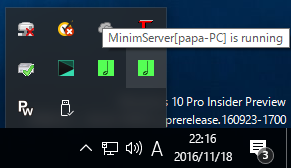
なんと!これまで白地に赤文字でエラーだったControlPCのMinimWatchのアイコンが突然黄→緑と変化しrunningになったではないか。

これでいけそうだと思い、UPPLAYで再生してみると、すんなり再生された。


あーよかったーー。やっとできたーー。疲れた。

まさか、無効にしたはずのWindowsファイヤーウォールが原因だとは夢にも思わなかった。その後、Norton Internet Securityのスマート・ファイヤーウォールを有効にしても、問題なく再生できる。

音質は変わらないが、静けさが断然良くなった感じだ。内蔵HDDも悪くないがNASの方がいいかな!苦労したので (;^_^A

なお、先ほどまでMnimWachだったアイコンが、MnimServer[raspinas] is running に変わった。

これで一件落着、めでたしめでたし。

KINSKYも問題なく再生してくれた。


しかし、KAZOOだけはどうにも再生しない。アップデートしてからKAZOOはどうかしてしまったようだ。

2016年11月13日日曜日

RaspiをJPLAYのNASにする

NAS : RaspberyPi 2B(上のケース)とUSB-HDD(下の黒い箱) 

これまでNASを使ってこなかった。それは、PC内臓HDDの方が直結で音質の劣化が少ないと思ったからだ。

しかし、JPLAYデュアルで、ホームネットワークとJPLAYネットワークを分離することで、劇的に音質が向上することがわかった。

ネットワークを別にすることが高音質の重要な要素だったのだ。

そこで、今回、楽曲も内臓HDDから外部のNASへ移行してみることにした。

NASを購入しようかと思ったが結構高価だ。

そもそもNASはLinuxにHDDが付いたPCであり、中古のPCにHDDを付ければ簡単に構築できるはずだ。

そこで、最近出番がなくなり寂しい思いをしていた(であろう)RasperryPiをNASに仕立てることにした。

幸いに、MnimServerのHPにRaspberryPi用のMnimServerがあり、メディアサーバーにも簡単にできそうだ。

HDDは、手元にあった玄人志向のHDDケース(USB2.0)にWDの3TBHDDを搭載したUSB-HDDを使う。

1.USB-HDDをフォーマットする

LINUXでHDDを使う場合、Windows標準フォーマットであるNTFSが使えない。

そこで、LINUXの大容量HDD用フォーマットである ext4 でフォーマットしようかと考えたが、ネットにWindowsで認識されない場合もあるとか書いてある。

結局、WindowsでもLinuxでも使える  exFAT フォーマットを使うことにした。これだとMacでも読める。

USB-HDDをUSBでWindowsPCに繋ぎ、「ディスクの管理」でフォーマットする。

フォーマットが終わったら、フォルダー「MUSIC」を作成し、この中に楽曲をコピーしておく。

2.MicroSDカードをフォーマットする

4GBのMicroSDカードを用意し、SDFormatterでフォーマットする。

再利用の場合で元の容量と合ってない場合は、オプション設定で、論理サイズ調整をONにしてフォーマットすると元の適正なサイズに戻る。


3.RaspberryPiにOSをインストール

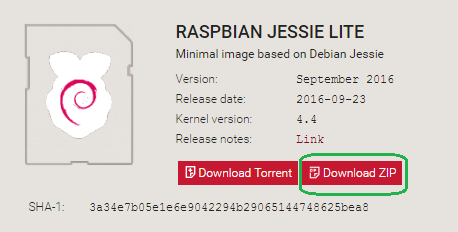
コマンドラインで作業および動作させるので、RASPBIAN JESSEIE LITE を使う。(最新は(2018-03-13-raspbian-stretch-lite)。
ディスクトップを使いたい場合は、RASPBIAN JESSEIEをダウンロードする。

RaspberryPiのHPからダウンロードし解凍したら、イメージをDDWin(管理者)でMicroSDカードに書き込む。


3.SDカードから起動しIPアドレスを確認する

RaspberryPiに、LANケーブル、SDカードを挿入し、HDMIでディスプレイに接続し、電源を接続してRASPBIAN JESSEIEを起動する。

LOGIN  : Pi
PASSWORD : Raspberry
を入力し、コマンド、プロンプトが出たら、

$ ifconfig

でルーター(DHCPサーバー)から割り振られた eth0 のIPアドレスを控えておく。


4.SSHでログインし設定をする

Windowsで作業をする方が断然楽なので、RaspberryPiをディスプレイから外し、WindowsからSSHで作業を行う。

Puttyに先ほど調べたIPアドレスを入力しアクセスする。


5.USB-HDDをマウントする

RaspberyPiでexFAT が扱えるように以下のファイルをインストールする。

$ sudo apt-get install exfat-fuse exfat-utils

USB-HDDをマウントするためUUIDを調べる。

$ sudo blkid


/etc/fstabにマウント設定を書き込む

$ sudo vi /etc/fstab


 UUID="AA41-69F2"        /mnt/hdd/usbhdd    exfat-fuse    async,auto,dev,exec,gid=65534,rw,uid=65534,umask=007    0       0

再起動。
$ sudo reboot

再起動後、マウントできているか確認。

$ sudo df


6.samba をインストールする

$ sudo apt-get install samba

sambaの設定
$ /etc/samba/smb.conf

[NAS]                                          ・・・共有名
   comment = RaspPiNAS      ・・・コメント
   path= /mnt/hdd/usbhdd/music  ・・・楽曲のフォルダー
   read only = No
   guest ok = Yes
   force user = pi

sambaの起動
$ sudo /etc/init.d/samba restart

これで、WindowsかRaspberryPiのNASにアクセスが可能となるので、Windowsのネットワークドライブの割り当てで「\\raspberrypi\pi」を(Z:)等に割り当てておく。

普段は使わないが、Windowsから楽曲をコピーする際に使用できる。

これで、NASの完成だ!


7.NASのIPアドレスをJPLAYのネットワークに変更する

(追記 H28.11.16)
NASのIPアドレスを変更する前に(インターネットにつながっている環境で)、
「9.JAVAのインストール」を先に実行しておく。

さてNASは完成したが、このNASのIPアドレス192.168.11.10は、ホームネットワークのルーターから割り振られたもので、192.168.11のホームネットワークに属している。

しかし、JPLAYは音質向上の為ホームネットワークから分離させて192.168.2のネットワークを使っている。

JPLAYのNASとして使うためには、NASのIPアドレスをJPLAYのネットワークに変更する必要がある。192.168.2.10を固定的に設定する。

ここで再び、SSHでアクセス

従来、ネットワークの設定は、/etc/network/interfaces であったが、RaspberryPiのJessieでは、/etc/dhcpcd.conf に変更されているので注意が必要だ。(最初これがわからず、何度設定しても変更できなかった。)

/etc/dhcpcd.conf に以下のように書き加える。

$ sudo vi /etc/dhcpcd.conf
interface eth0
static ip_address=192.168.2.10/24
static routers=192.168.0.1
static domain_name_server=192.168.0.1

JPLAYのネットワークはルーターやインターネット等に接続しない閉ざされたネットワークなので、ルーターやドメイン名は変更しない(しなくても問題は起きない)。

これで、JPLAY用のNASが完成した。

次は、このNASをJPLAYのメディアサーバーにする。


8.JAVAのインストール

WindowsのSSHから raspi にログインし、

JAVAをインストールする。
$ sudo apt-get install oracle-java8-jdk


9.Minimserverのダウンロード

Windowsで minimserver HPより以下のファイルをダウンロードする。
http://minimserver.com/downloads/index.html
最新は、
MinimServer-0.8.5-2-linux-armhf.tar.gz

10.MinimServer on the Raspberry Piのインストール

Windowsのエクスプローラーで(Z:)(\\raspinas\pi)を開き、ダウンロードしたMinimserverファイルをコピーしておく。

次に、SSHでアクセスし、上記ファイルを $ /home/pi にコピーする。
sudo cp /mnt/hdd/usbhdd/music/MinimServer-0.8.5-2-linux-armhf.tar.gz /home/pi

インストール
ディレクトリを移り、tarで解凍すると、minimserverディレクトリーが作成される。
$ cd /home/pi
$ sudo tar xf MinimServer-0.8.5-2-linux-armhf.tar.gz


◎SSHを終了し、直接HDMIでRaspberryPiの画面を出す。

minimsserverの起動
$ sudo minimserver/bin/startc

スタートアップに登録され次回OS起動時にmininserverが自動的に起動する。

楽曲のあるディレクトリを聞いてくるので、
/mnt/hdd/usbhdd/music と入力

全楽曲のスキャンが開始される、結構時間がかかる


スキャンが終わると、WindowsのUPNP ControlPonitにMininserverが現れる。

以上、手持ちのHDDとRaspberryPiでJPLAYのNAS兼メディアサーバーを作ることができた。

全て手持ちの機器で作ったので、掛った費用は0円。


12.JPLAYでNAS再生!

JRIVERでRASPINASの楽曲をJPLAYStreamerで再生中。

一聴して断然静かになった。ネットワークを分けた成果があったようだ。