2017年8月8日火曜日

振動対策

先日、我が家に来られたベルウッドさんにスピーカーの振動対策をアドバイスいただいたので、ホームセンターで、以下のような制震に効果のありそうな部材を買ってきた。

フェルト 直径3.3cm
 アクリルクッション 直径1.2cm
コルク円柱小 直径2.3cm 高さ2.1cm
 コルク円柱大 直径5cm 高さ2.5cm
コルク板  9cm×9cm 高さ1cm

まずはパワーアンプ。ラックから床に移動したのだが、スピーカーの振動が床から伝わりアンプを振動させるので、コルク円柱4個で支えた。これで床からの振動は全く来なくなった。


次はスピーカー、スピーカーはマルチチャンネルで高域、フルレンジ、低域とそれぞれにパワーアンプで鳴らしているが、スピーカーの上にスピーカーを載せているので、それぞれに振動が伝わり音が濁るので、振動対策が必要だったのだ。

まずはウーハーの足元から。スパイクを受け皿で受けている。
スパイクと受け皿の間にアクリルクッションを入れる。更に、受け皿の下にフェルトも敷いた。
これでほぼ振動が床に伝わらなくなった。これ意外と効果あり。

次は、フルレンジとウーハーの間。まずフェルトを挟んだが全然だめで、追加でコルク円柱小を入れる、それでもまだ振動が伝わる、そこで更にコルク板を挟んでみた。すると、完全に振動が止まった。3重の制振だ。

最後に、ツイーターの下だが、手持ちコルクが無くなったので、インシュレーターを置く。十分に効果あり。

以上で、各スピーカーと床に振動が伝わらなくなり、音の混濁が消えてすっきりとした音になった。コルク、フェルト、ウレタン、効果ありますね。


2017年8月6日日曜日

ファインメットコア両波整流電源に交換


友人のAsoyajiDACの電源をファインメットコア両波整流電源に交換した。見えにくいが、電源基板は、2階建てと3階建ての5枚使っている。

あー疲れた。でも音は良いですよ!


基板半田付け


2日でAK4497DM基板を2枚、PCM9211DAI基板を2枚、両波整流用に改造した電源基板を5枚を半田付けした。

すべて一発で音が出たので疲れも吹き飛ぶ。

2017年8月3日木曜日

JPLAY用NEWPC+リニア電源


HimaさんやMFさんに刺激されて、ControiPCとAudioPCを一新した。目玉は、①リニア電源化、②デバイスはCPU直結のPCI-Express以外使わない、の2点だ。

①は外部からDC12Vのリニア電源を繋ぐ。②はCorei時代に入りノースブリッジがCPU内部に取り込まれ更に高速になったことと、ソースブリッジとバスを使わないことでノイズを極力抑えることができる。

リニア電源
電源は、HDPLEX 200W Linear PSU。今回スイッチング電源をやめてこのリニア電源を使う。リニアテクノロジーのLDO LT-1083を使っており、DC5V-19.5V可変、DC19V、DC12V、DC5V、USBタイプC5Vの5出力がついている。19V,12Vは10A、5Vは3A出力。XLRの電源ケーブルでPC側の12V端子に繋ぐ。

この電源とセットで使うのが、PC内部の電源を供給する便利基板「picoPSU-160-XT」だ。
外部電源とマザーボードをこれで接続する。通常PCのケース内は電源ケーブルでうじゃうじゃし鬱陶しかったのが、ケーブルがなくなりすっきりして気持ちがいい。

小さな基板がメインコネクタと一体になってマザーボードに差し込まれる。12VCPU電源コネクタをマザーボードに差し込み、外部DC12V入力コネクタをケースに取り付ける。
ATX電源は、3.3V, 5V, 12V, -5V, -12V,の電源の他に、PS-ON, PWR-OK、5Vスタンバイ (5VSB)を用意しなければならないが、PicoPSUはこれもやってくれる。小さくて便利な優れモノだ。これはお勧めだ。

ControlPC


ControlPCには、LANポートが2ポート必要になる。スイッチ経由でControlPointやメディアサーバーと接続するポートと、AudioPCと直接接続するポートだが、デュアルポートのLANアダプターを使えばPCI-Eスロットは1つで収まる。そこで、マザーボードは、PCI-E1スロット付きのMini-iTX「Asrock H270M-ITX/ac」に決めた。
ただ、このマザーボードを入れるケース選びには相当苦労した。Mini-ITX用で、PCI-E用スロットが1つ使えるケースというのが、全く見当たらないのである。Mini-ITX用のケースには、ほぼ拡張スロット用の穴が開いていないのである。

しつこく探していると、ようやくヤフオクでHTPCのB3を見つけた。アルミ削り出しの筐体で非常にしっかりとしている。PCI-Eも1枚出すことができる。これはまさにピッタリのケースだ。
CPUは、COREi5
メモリは、DDR4 4GB、ControlPCとAudioPCに各1枚づつ使用

起動用ストレージは、M.2 NVMe SSD。これまでのControlPCに使っていたサムスンのNVMe SSDをそのまま使った。OSを再インストールすることもなくすんなり起動し、そのまま使用できた。PCI-Express

LANアダプターは「インテル PRO/1000 PT デュアルポート サーバ・アダプタ EXPI9402PT」だ。1枚で2ポートあるので便利。PCI-Express


AudioPC


AudioPCでは、LANポートとUSBポート用の基板を2枚使うので、PCI-Expressスロット2レーンが必要となる。そこで、マザーボードは、MicroATXでPCI-Expressスロット4
レーン付の「ASROCK H270M-Pro4」を使うことにした。
ケースは、リニア電源と同じメーカーの「HDPLEX H5」が堅牢なアルミ筐体で見た目もまずまずなので使ってみることにした。
しかし、届いてから、リアパネルに、PCI-E基板用の縦穴がLowplofile用1つしかないことに気が付いた。これは困った。PCI-E基板を2枚取り付けなければならないのに。PCI-E基板の穴は他にも3つあるがすべて横向きで、マザーボードのスロットに差したままでは使えない。ではどうするか。リアパネルに横向きに付取り付けて、延長ケーブルでスロットに差し込むのである。これは失敗だ。もう少し良く見て買えばよかった。

取りあえずLANアダプターをLowplofileにしてマザーのスロットに差し、USB基板を横に取り付けて延長ケーブルでマザーボードに接続した。延長ケーブルは使いたくないが止む無しなので、せめてのノイズ対策として、ケーブルにアルミホイルを3重に巻き、その上からテフロンテープを巻いて絶縁した。少しはましかな。
その際、Lowplofile用ブラケットを取り付け用のネジ穴が甘く全く締まらない(使い物にならない)。止む無く3Mネジにナットで締めた。

更に、正面パネルの真ん中の電源ボタンだが、これまたお粗末。押しボタンスイッチを正方形のアルミ板でバネで押し戻しするようになっているが、その調整の為にネジを中途半端に緩めて使うことになる。押した感じも最悪。これはちょっと使いたくないのでLEDのみ使用して、電源スイッチはサイドパネルにモーメンタリースイッチを取付けて使うことにした。

CPUは、Corei3、これは以前のControlPCの使いまわし。

起動SSDは、インテルのM.2 SSD、128GB。M.2は驚くほど速い。これを使うと他のストレージを使いたくなくなる。まさに爆速だ。PCI-Express。
LANアダプターは「インテル Gigabit CT Desktop Adapter EXPI9301CT」PCI-Express
USBカードはJPLAYお勧めの「JCAT USB Card FEMTO」、これまで使う機会がなかったがようやく出番がやってきた。外部電源、内部電源をジャンパーで選択できるようになっているが、内部もリニア電源→pico経由の電源なので、今回はこれをつかうことにした。
内部の電源ケーブルは5V(赤)と12V(黄)の両方が来ているので、黄色は切断・絶縁し、赤の5Vのみ使う。PCI-Express

以上がJPLAY専用PCの部品概要だ。さて、音はどう変わるかな。

2017年7月25日火曜日

音は上流で決まる

音は上流で決まる。最近のJPLAYが良くなるに連れ益々そう思う。

デジタルデータを保存するストレージ部。それを再生するPC部。データを伝送するイーサネットにUSB部。デジタルをアナログ音声信号に変換するDAC部。これらの各部で、如何にデータを劣化させずに下流に運ぶか。

PC部は最もノイズに晒される部門だ。ここのノイズはかなり手ごわいが、ここを攻略するとその効果も大きい。

最近の発見は、マザーボードのソースブリッジを使わず、ノーズブリッジを使うことだ。
USB、SATA、LANなどのポートは全てソースブリッジだ。ソースブリッジはマザーボード上のバスを通るためノースブリッジに比べ速度が遅くまたノイズに晒されやすい。

Coreiの時代に入り、ノーズブリッジはCPU内に格納された。ノーズブリッジは早くしかもバスを通らないCPU直結だ。PCI-Eはノーズブリッジ直結=CPU直結なので、PCI-Eに対応したUSB、LAN、ストレージを使えば、バスやソースブリッジは一切不要となる。なのでもったいないが(ソースブリッジ接続の)オンボードデバイスはBIOSでOFFにする。

今回は、ControlPCをPCI-Eだけの構成とした。OSはWindowsServer2012R2 coreモードだ。ControlPCにはそれなりのスペックが必要なので、以下のような構成とした。

構成:マザー(AsrockH270MPro4)、CPU(Corei5)、PCI-e LAN(インテル PRO/1000 PTデュアルポート)、M.2 起動SSD(インテル SSD6 128GB M.2)、メモリ4GB。電源は既存ATX電源。別途リニア電源、ケースを発注中。

AudioPCは、取りあえず様子見で手持ちのAsrockDeskMiniH110を使い、OSにはMFさんお勧めのWindows10Proを使ってみた。こちらはまだLANもUSBもオンボード(ソースブリッジ)だ。

構成:CPU(Corei3)、起動SSD(サムスンM.2 128GB)、メモリ4GB。電源は付属アダプター。

これで、Jplay:DAC Link700MHz,0.1nsが問題なく稼働し、音が格段によくなった。もうここまでくると極上の音としか言いようがない。

まだまだ先があるのだろうか。

2017年7月14日金曜日

ファインメットコア電源トランスで両波整流

両波整流用のファインメット電源トランスが届いた。2次側は、巻き線が5系統出ていて、1系統(3本)の両端は12Vで中点が出ており両波整流で使う。整流後のDCは7.5Vだ。

以前の実験で半波整流の方が音が良いことは実証済みだ。その理由は、恐らく、ブリッジ整流の場合、商用電源の1サイクルで2個のダイオードを通過するが、半波および両波整流は1個しか通過しないからではないかと思われる。

半波でもよかったのだが、2次AC出力の1/4にまで電圧が落ちかなり非効率なので両波とした。両波は、半波+半波で実質半波だ。

AK4497DM DACのトロイダル電源トランスおよびブリッジ用電源基板を両波用に改造したものに全面的に交換した。

早速、音出し。音を出した瞬間にその違いがわかるほどの激変だ。これは凄い! ファインメットコア電源トランスと両波整流はやはり素晴らしい。深夜なので今度の土日に大音量でじっくり確認するとしよう。


2017年7月6日木曜日

9038差動合成専用ライントランス!


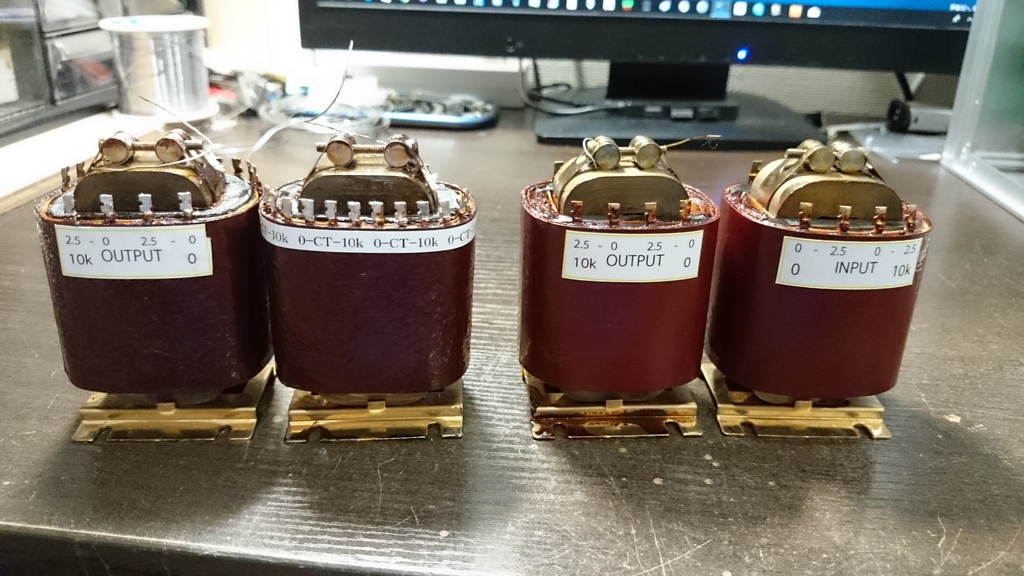
待望の特注ESS9038PROの4ch差動合成ライントランス(TLT10410ssWJ)が届いた。

9038DACチップ出力は8chの差動出力であるが、基板内で2chを1chに結線合成し4ch差動となっている。

ライントランスの一次側は、4ch差動出力を受けられるように、3×4=12入力端子が出ている。端子3つで一組(両端と中点)だ。
左右8チャンネルをトランスで差動合成することになる。というかその為に作成した特別なトランスだ。

通常のライントランスと並べた写真が下だ。右が通常のライントランス。

早速、交換。
音だし。
化けた?!

うーん。音が良くなったというより、深みと空間感が恐ろしく向上している。ダイアナクラールの歌う口元がわかるくらいの定位感で圧倒的な実在感だ。深みがあって豊かで非常に心地よい。耳に聴き疲れが感が全くない。AK4497のソリッドで明るく力強い音とは傾向が違って面白い。個人的にはAK4497が好きだが、これは気持ちよくて聴いているうちに眠ってしまう。

やはり9038PROの本来の差動8チェンネル出力をそれぞれトランスで差動合成することで、9038の本来の音を余すことなく聴くことができているのだと思う。

9038をお使いの方は是非ともこのトランスで差動合成されることをお勧めする。

*これにデュカロンのクロックを入れればAK4497+デュカロンと双璧の史上最強のDACになることであろう。